 592下载网
金舟文字语音转换软件可以批量转换嘛_如何调整主播语速
随着技术的发展,出现了越来越多智能软件,也我们带来了便利,例如金舟文字语音转换这款软件,可以把文字与语音进行相互转换,为我们省下了很多时间去做其他事情,提高了工作生活效率。那金舟文字语音转换软件能不能批量转换文件呢,在文字转语音时能不能调整主播语速呢,接下来小编就给大家解答一下吧。
金舟文字语音转换软件可以批量转换嘛
经过小编的使用和查找的资料来看,金舟文字语音转换软件是可以批量转换的,支持批量上传多个文件进行转换。
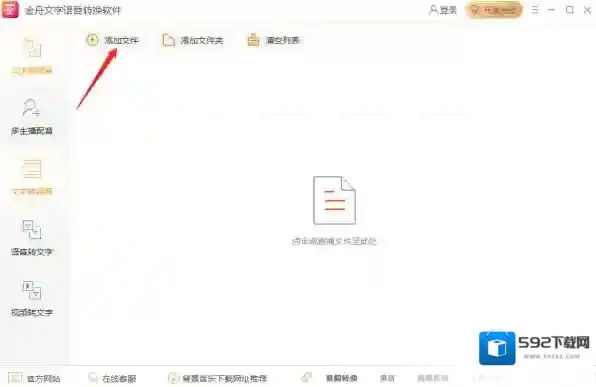
1、启动电脑端的金舟文字语音转换软件,在左侧选择对应的功能,这里小编以文字转换语音为例,进入该功能后,选择上方的添加文件。
文字语音转换软件语音转换
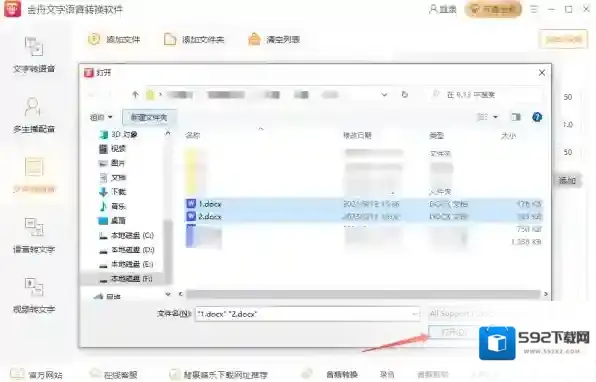
2、在弹出的本地文件中,选择需要转换的文本文件,可以发现是支持选择多个文件的,然后点击打开。
文字语音转换软件金舟
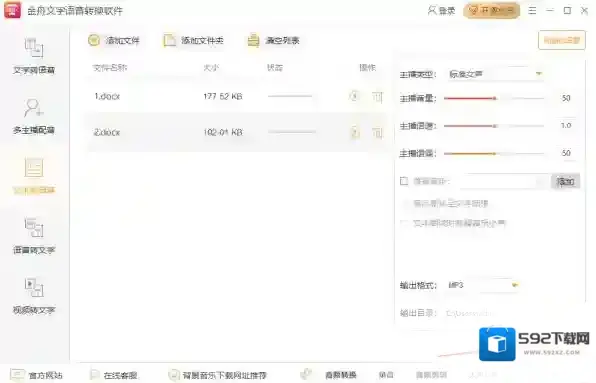
3、上传之后点击开始转换即可批量将文本文件转换成语音文件啦。
文字语音转换软件转换
金舟文字语音转换软件怎么调整语速
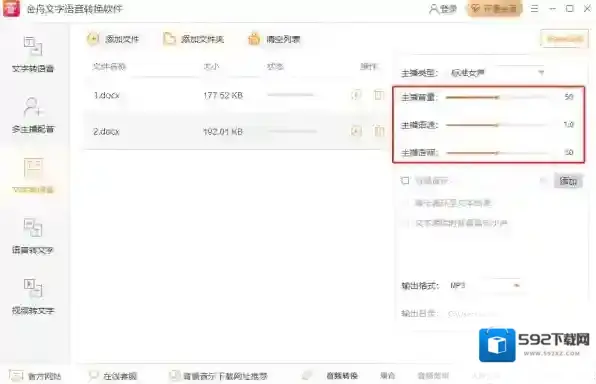
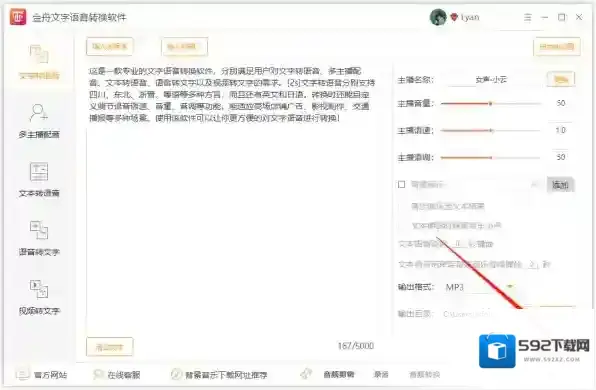
在金舟文字语音转换软件文字转换语音功能的右侧,可以看到主播音量、主播语速、主播语调等等,主播语速是指主播说话的速度,选择主播语速后面的橙色圆圈进行前后拖动或者直接点击线上的任意位置进行调整,后面数字越大,语音速度越快。在这里还可以调整转换出的语音声调参数,后面数字越大,音量就越大;主播语调是指就是一句话里声调高低抑扬轻重的配置和变化,小伙伴们可以根据需要进行调整。
文字语音转换软件语速
小编推荐
怎么才能把文字转换成甜美清晰的语音
支持添加停顿的文字语音转换软件是什么
万能文件格式转换器哪个牌子比较好用
支持添加停顿的文字语音转换软件是什么_语音停顿插入教程
文字语音转换软件语音转换
支持文字转语音时添加停顿的软件是什么
根据查找到的资料来看,支持文字转语音时添加停顿的软件是金舟文字语音转换软件,该软件不仅支持文字语音的互转,还支持视频转文字、文本转语音等功能。相对于普通的文字语音转换软件来说,功能更加的丰富,更能满足你的日常使用需求。
介绍完了能插入停顿的文字语音转换软件内容后,那么金舟文字语音转换软件到底如何在文字转换语音时插入停顿呢,继续往下看吧。
金舟文字语音转换软件将文字转换成语音时怎样插入停顿
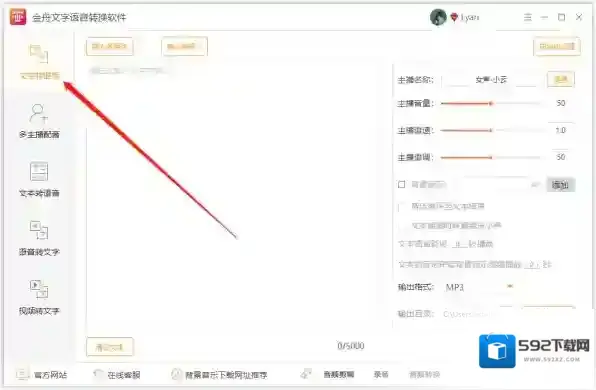
1、起到电脑上的金舟文字语音转换软件,然后点击左侧的文字转语音功能。
文字语音转换软件停顿
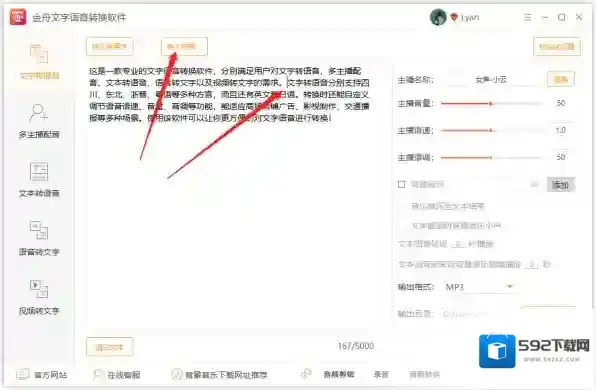
2、然后在中间的输入框中,输入想要转换成语音的文字内容。
3、文字内容插入好以后,将鼠标的光标定位在想要插入停顿的文字位置处,然后点击界面上方的插入停顿按钮。
文字语音转换软件文字
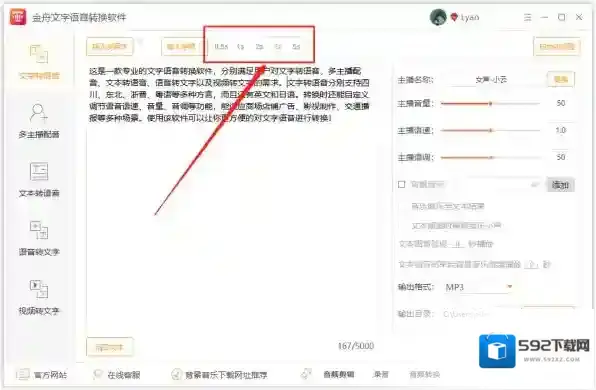
4、接着,选择要插入停顿的时间秒杀,这里有0.5s、1s、2s、3s、5s的时间可选。
文字语音转换软件金舟
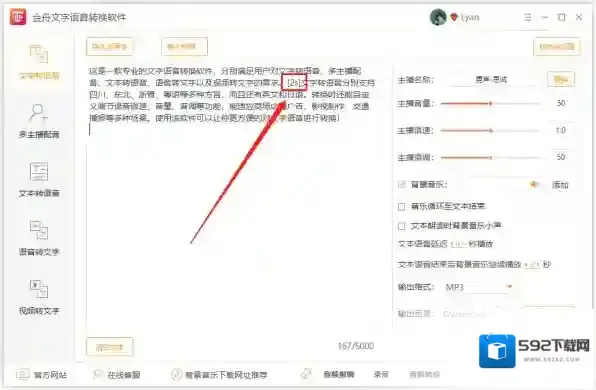
5、这里我们选择2s,然后在刚刚鼠标光标的定位处,我们就可以看到插入了2s了,然后继续根据自己的需求进行停顿设置。
文字语音转换软件插入
6、停顿设置完成后,点击右上角的开始转换按钮即可。
以上,就是小编为大家总结的能插入停顿的文字语音转换软件以及具体的添加停顿的方法介绍了。
小编推荐:
万能文件格式转换器哪个牌子比较好用
金舟文字语音转换软件语音转文字为何会失败
哪款软件可以模仿东北方言
相关推荐