 592下载网
《讯飞输入法》语音功能的设置方法介绍
肯定很多的朋友都有一点疑问,一个输入法要语音功能干什么用呢?可不要小瞧了这个语音功能哦,它可以实现各种语言的语言输入,如果你懒得打字,就可以动动嘴巴来让输入法帮你输入。
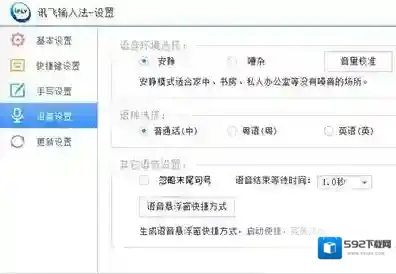
讯飞输入法语音功能
语音环境选择:可以根据当时的周围环境设置语音环境,分为安静(适合没有噪音的场所)和嘈杂(适合噪音较多的场所)。默认安静。
音量校准:点击音量校准按钮可将麦克风调整到最佳状态,更加清晰的聆听声音。具体步骤如下:
第一步点击音量校准按钮,如下图所示:

讯飞输入法校准
第二步点击开始校准按钮,然后您进行语音输入,如下图所示:

讯飞输入法如下图所示
当校准完成后会提示“完成”,如下图所示:

讯飞输入法语音
讯飞输入法
语种选择:可设置语音输入识别语言。目前支持普通话、粤语、英语。默认为普通话。
其他语音设置:可设置是否忽略末尾句号。默认未开启,勾选即开启此功能;语音结束等待时间,则设置语音输入结束后等待多久进行自动识别。
语音悬浮框快捷方式:点击此按钮后,会在桌面生成语音悬浮框快捷方式,启动便捷,完美适配其他输入法。
《讯飞文档》导入文档方法

1、打开讯飞文档后,点击桌面。

2、在桌面右下角,点击加号。

3、在弹出的功能菜单中,点击导入文档进行导入即可。

本文内容来源于互联网,如有侵权请联系删除。
相关推荐