592下载网
豆包PPT生成方法
《豆包》是一款支持持续迭代优化的演示制作应用软件,追问功能让创作过程形成完美闭环。小编碎碎念:现在做个PPT跟玩拼图似的,觉得哪里不对劲就戳两下,AI立马颠儿颠儿地给你重新组合–这服务态度比某些设计师可爱多了是不是?感到兴趣的小伙伴们和小编来看一下吧。
豆包支持通过内置模型快速生成PPT。您只需在「发现」页面进入「学习」模块,添加PPT模型后,直接对话描述需求即可自动生成演示文稿,并支持多次追问修改,轻松完成从内容到排版的智能创作。
豆包官方网站登录入口2026

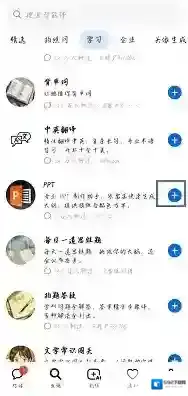
1、打开豆包,进入发现页面,点击学习。
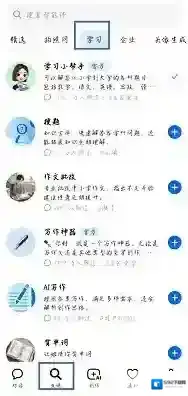
2、下滑,点击+号标识添加ppt模型。
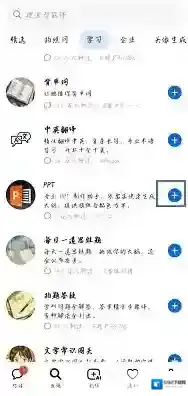
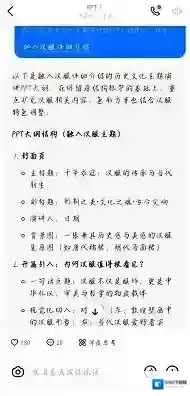
3、点击该模型进行对话页面,在对话框中描述你想要生成的ppt。
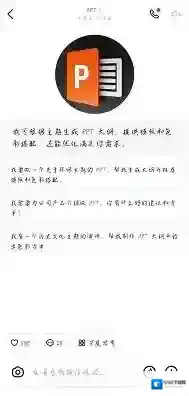
4、豆包将根据你的描述进行生成。
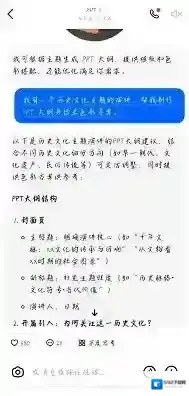
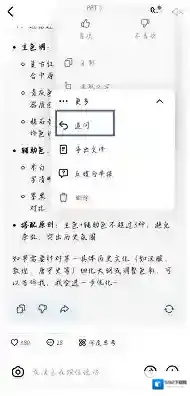
5、你还可以对豆包生成的ppt提出修改意见,长按该ppt对话框,点击更多,选择追问。
6、输入修改意见。
7、豆包将在该ppt基础上进行修改。
本文内容来源于互联网,如有侵权请联系删除。
《豆包》生成PPT详细步骤
在当今数字化办公的时代,ppt的制作需求日益增长。而豆包作为一款强大的智能助手,为用户提供了便捷生成ppt的途径。
首先,明确ppt的主题和目的是关键。无论是工作汇报、学习展示还是活动策划,清晰的主题能让生成的ppt更具针对性。
然后,向豆包提出明确且具体的指令。比如,输入“请帮我生成一份关于‘人工智能发展趋势’的ppt大纲”,豆包会迅速给出详细的大纲框架,包括引言、人工智能的现状、主要发展趋势、面临的挑战以及未来展望等板块。

接着,根据大纲内容,进一步要求豆包丰富细节。例如,针对“人工智能的现状”部分,让豆包阐述当前在医疗、交通、教育等领域的应用实例。豆包会提供丰富的信息,如人工智能在医疗影像诊断中提高诊断准确率,在交通流量管理中实现智能调度等。
对于ppt的页面设计,也可以借助豆包。输入“帮我设计一个关于上述大纲内容的ppt封面,要简洁大气”,豆包可能会给出一些设计建议或示例,比如使用蓝色调为主,搭配“人工智能发展趋势”的醒目,再加上一些科技感的元素。
在生成ppt内容时,还能让豆包帮忙撰写文字。如“请帮我撰写一段介绍人工智能在教育领域应用优势的文字”,豆包会生成诸如“人工智能在教育领域的应用优势显著。它能够根据学生的学习进度和特点,提供个性化的学习方案,精准推送适合的学习内容,有效提高学习效果,激发学生的学习兴趣和潜能”这样的内容。
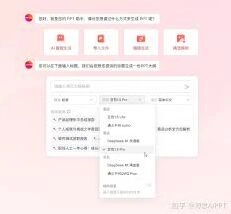
通过与豆包的不断交互,逐步完善ppt的各个部分,从大纲到内容,从页面设计到文字撰写,轻松生成一份高质量的ppt。它节省了大量的时间和精力,让用户能够快速高效地完成ppt制作,满足各种场景下的展示需求,为工作和学习带来极大的便利。