 592下载网
《迅雷影音》制作gif动图的方法介绍
第二步:打开文件
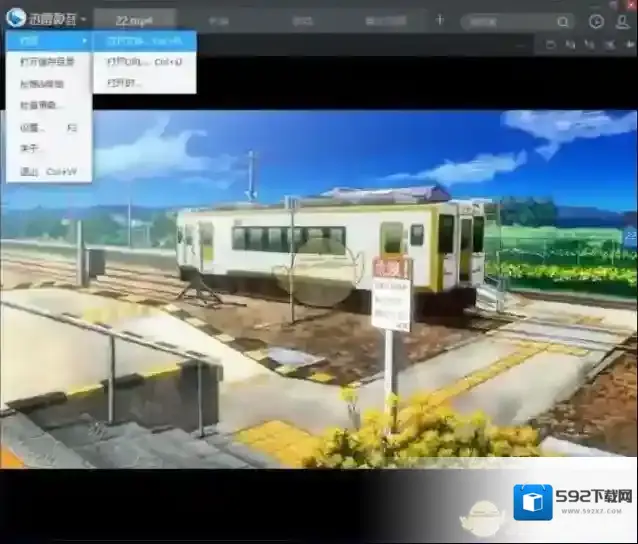
迅雷影音视频
下载完成,打开应用,点击左上角打开文件,选择自己要的视频文件。
快捷键:ctrl+o
第三步:找到自己要截取的视频
注意:一定要停止在你要截取的视频前,否则制作gif的时候会发现你要的视频不完整。
小窍门:在快要到达目标视频处,点击暂停,按住右箭头快进,这样会一帧一帧选择,很方便。
pss请自行脑补我找到那个点的过程,我是事先找好了再做的帖子。
第四步:右键选择制作gif
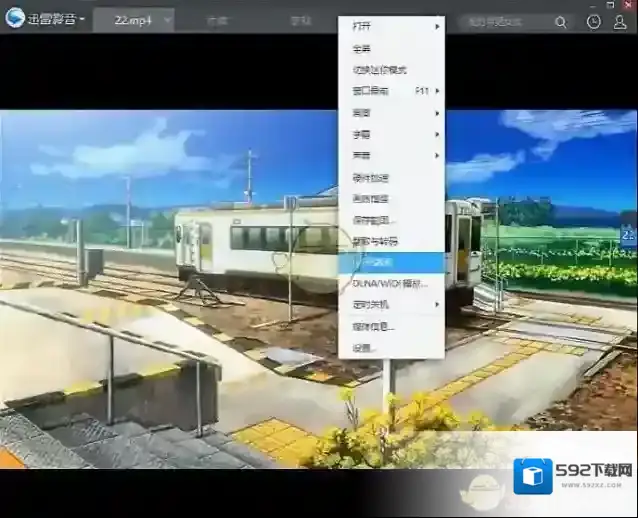
迅雷影音打开文件
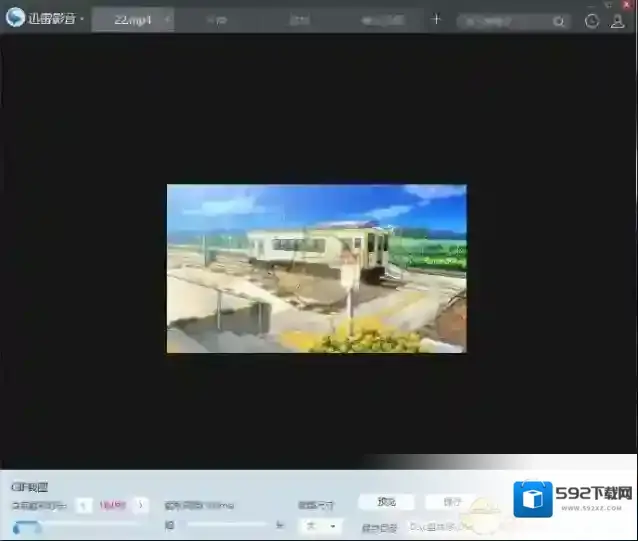
迅雷影音点击
第三步完成后,右键视频点击gif图截取,注意下方的两个小标记,分别表示gif图的开始和结束,可以看到对应点的画面,自己调整到想要的结果。
有点可以预览gif。确定好后点击保存,保存在哪里看喜好。我喜桌面,然后,萌萌的gif就出来了。
效果展示:

迅雷影音截取
如果想去字幕也很简单,如果是字幕文件关掉就行。不是字幕文件的话,可以利用狸窝对视频边框进行裁剪。
《迅雷影音》视频嗅探功能使用教程
1、打开迅雷,打开迅雷配置中心。
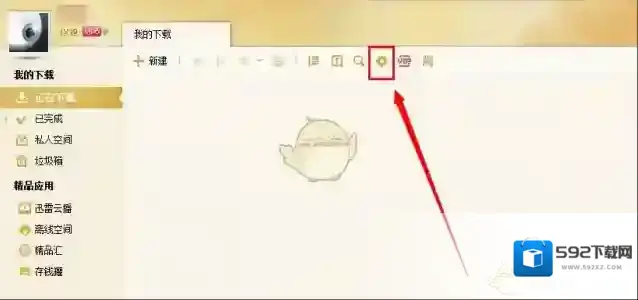
迅雷影音配置中心
2、在配置中心中,设置打开浏览器监视功能。
“我的下载”--“监视设置”--“监视浏览器”。
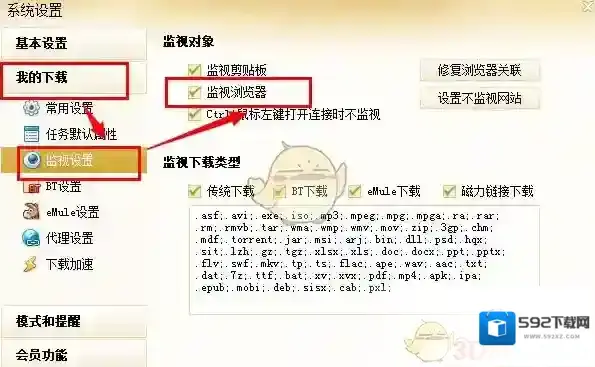
迅雷影音监视
3、由于此功能只支持IE浏览器,而且IE964位、IE1064位和IE11不支持。所以我们现在现在一个支持的浏览器版本,比如IE10的32位版本。
4、然后我们打开自己想要下载的视频,一般是土豆、优酷这些网站的才支持哦。

迅雷影音视频嗅探
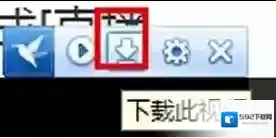
迅雷影音功能
6、出现下载窗口,点击“立即下载”即可。
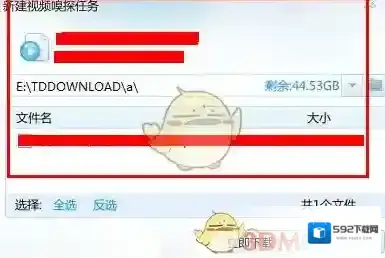
迅雷影音迅雷
关于迅雷影音嗅探的一些使用方法,如果开启该功能,下次找视频就可以直接嗅探,而不必一个个点击打开。