 592下载网
《柚子相机》设置教程
柚子相机怎么设置?
柚子相机电脑版
1、将 POMELO 柚子相机 PC 版下载,选择要安装的路径后,点选「立即安装」即可将软体安装到电脑。

柚子相机设置
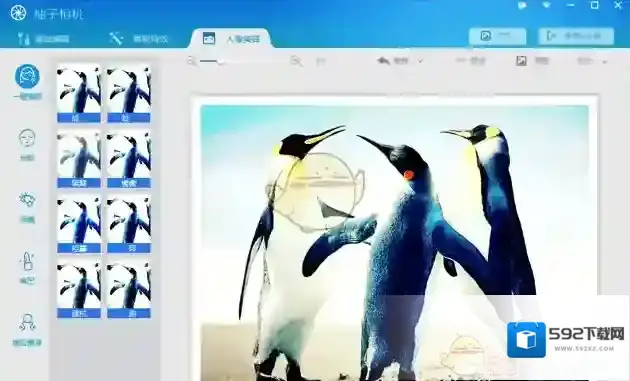
2、开启「柚子相机」后,选择要进行”基础编辑”、“智能特效”或“人像美容”,然后选择–相片档案。
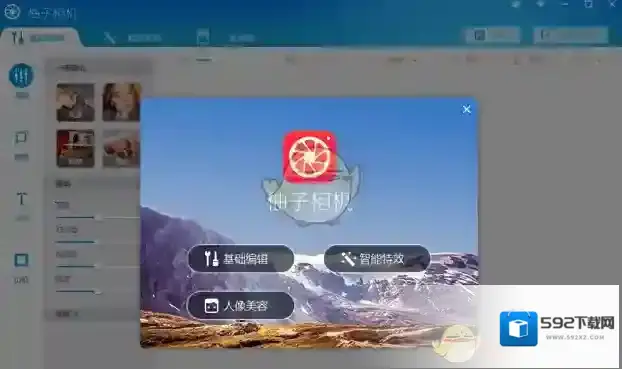
柚子相机相片
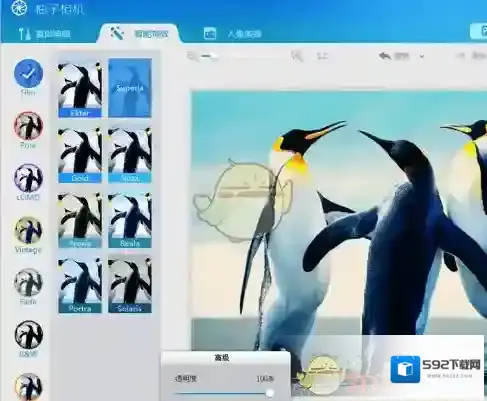
3、柚子相机的「智能特效」即为滤镜效果,可在相片快速套用特效。
柚子相机高清
4、调整相片的亮度、对比杜、饱和度、锐度,或是裁切、加入文字、边框的话,可以切换到「基础编辑」。
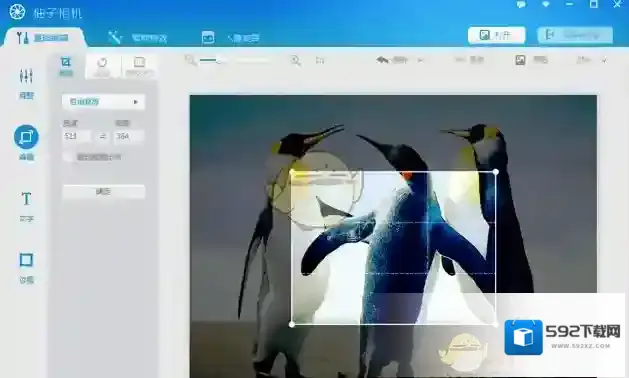
柚子相机选择
5、柚子相机还有一个强大的「人像美容」功能,可以一键快速美颜。
柚子相机手机版
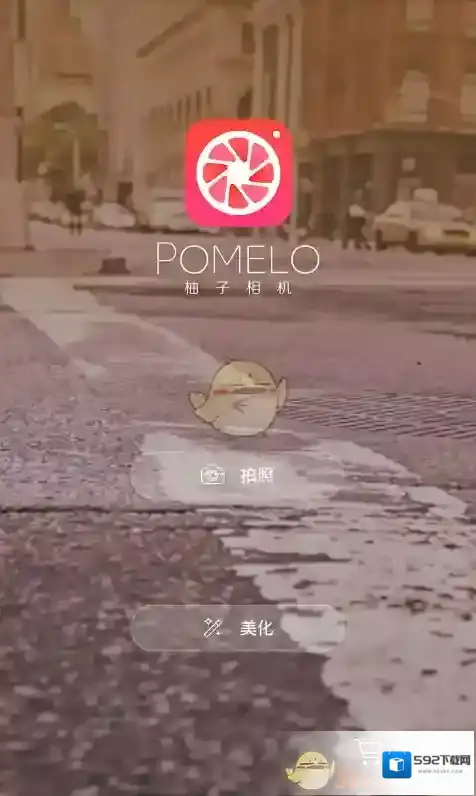
1、进入到柚子相机之后,在主界面的右下角会有一个设置按钮,点击设置
2、进入设置界面,主要分为帐号、功能设置、其它三个部分。
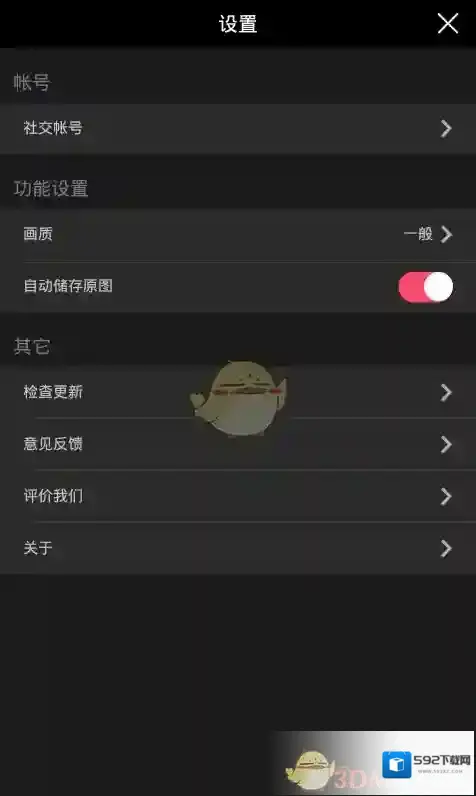
画质分为:高清、普通、一般

3、设置相对来说还是比较简单的,都是比较智能化的,无需过多复杂的设置操作。
《柚子相机》给照片添加边框教程
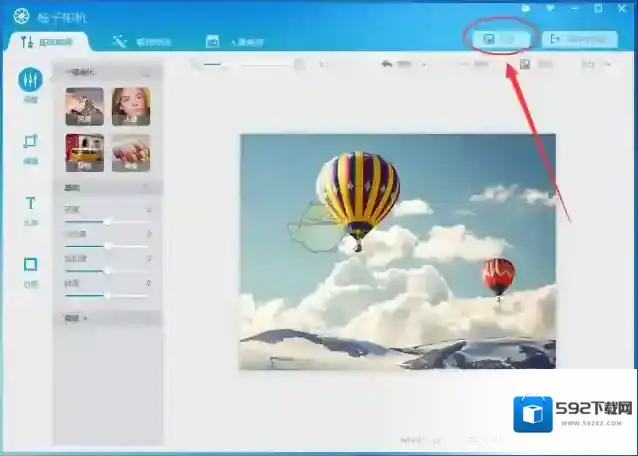
1、首先打开柚子相机,然后在其界面右上角点击“打开”并把想要处理的图片添加进来;
柚子相机照片
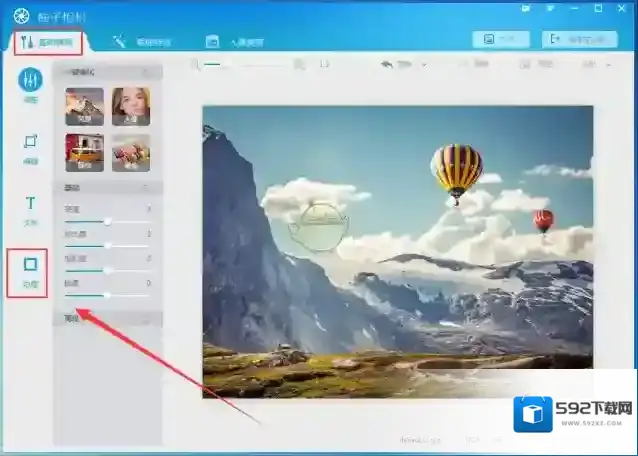
2、添加完照片后在柚子相机的“基础编辑”中打开“边框”,如下图所示:
柚子相机边框
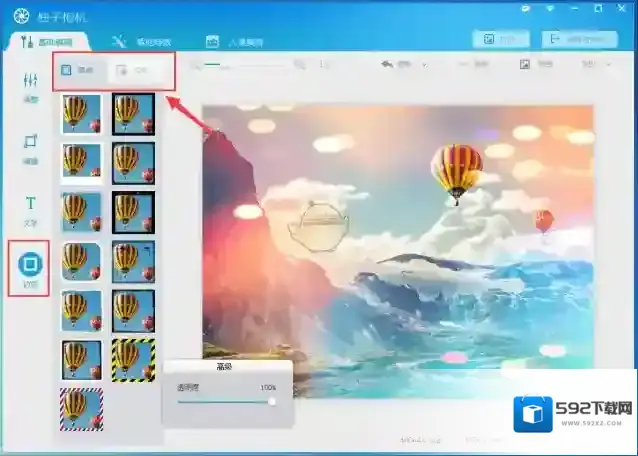
3、在“边框”界面可以看到有“简单”和“炫彩”两种边框选择,喜欢哪个直接点击它即可;
柚子相机图片
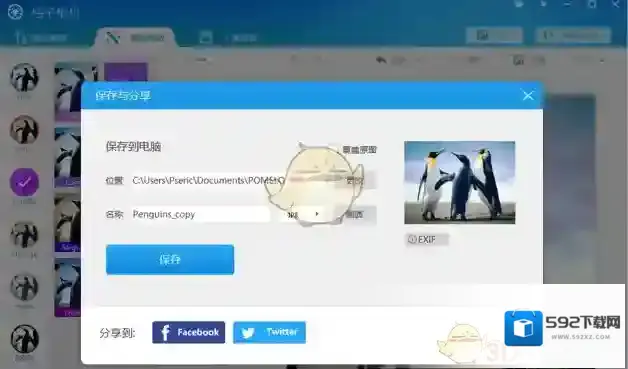
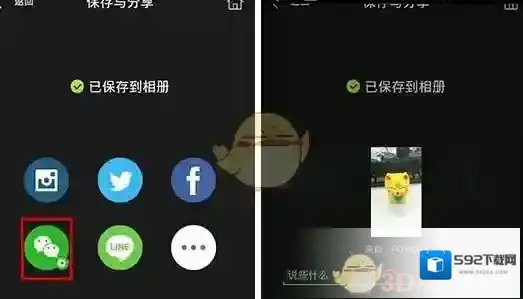
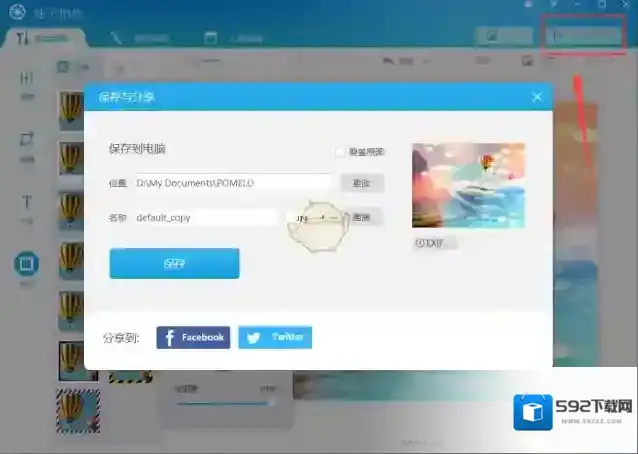
4、选择好相框后在柚子相机右上角点击“保存于分享”,接着在弹出的窗口中填写一下照片的保存位置以及名字等信息,最后点击“保存”就可以了。
柚子相机点击