592下载网
剪映添加字幕滚动方法
《剪映》是一款视频剪辑软件,玩过的人都知道,编辑界面下面一排功能选项里藏着不少好东西。小编注意到文本选项能搞出挺多花样,其中字幕滚动效果值得单拎出来聊聊。核心就是怎么让打上去的字幕按要求滚起来,操作路径走一遍就清楚了。感兴趣的朋友和小编一起来了解一下吧。

首先,在手机应用商店下载安装剪映应用程序,并打开它。然后,点击“开始创作”按钮,从相册中选择一个视频文件,或者直接录制一段视频作为素材。接下来,进入视频编辑界面后,找到并点击屏幕下方的“文本”选项,这将允许你向视频中添加文字内容。
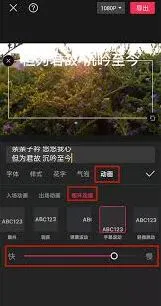
在文本编辑界面,你可以输入想要展示的文字内容,还可以选择字体、颜色以及大小等属性。当输入完字幕后,点击屏幕右上角的“完成”按钮,返回到视频编辑主界面。此时,你会看到刚才添加的字幕出现在视频的时间轴上。接着,点击该字幕条目,然后在弹出的菜单中选择“动画”选项。在这里,你可以选择不同的字幕动画效果,包括滚动效果。
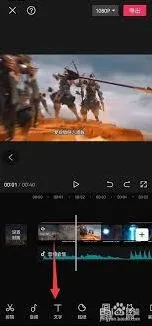
为了实现字幕的滚动效果,你需要选择“滚动”动画类型。点击后,会有一个设置框出现,让你调整字幕滚动的方向(如向上或向下)、速度等参数。根据需要调整这些参数,直到获得满意的滚动效果为止。完成设置后,再次点击屏幕右上角的“完成”按钮,保存你的修改。
最后,预览整个视频,确保字幕滚动效果符合预期。如果一切满意,那么就可以导出最终版本的视频了。只需点击屏幕右下角的“导出”按钮,按照提示进行操作即可。
剪映专业版字幕添加全攻略
在剪映专业版中添加字幕,能够让视频内容更加清晰易懂,增强观众的观看体验。以下是详细的添加字幕步骤:
导入视频素材
打开剪映专业版软件,点击“开始创作”按钮,选择需要添加字幕的视频素材,然后点击“添加到项目”。
找到添加字幕的位置
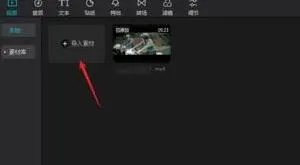
将时间轴定位到需要添加字幕的时间点,在视频轨道上方的菜单栏中,找到“文本”选项。
添加字幕
点击“文本”选项后,会出现多种添加字幕的方式,比如“识别字幕”和“手动输入”。
- 识别字幕:
- 如果视频中有清晰的人声,可选择“识别字幕”。剪映专业版具备智能语音识别功能,能快速将视频中的语音转化为文字。
- 点击“识别字幕”后,软件会自动分析视频音频,生成字幕。识别完成后,可对识别出的字幕进行校对和修改,确保字幕准确无误。
- 手动输入:
- 若视频音频不清晰或需要添加特定的文字内容,可选择“手动输入”。
- 点击“新建文本”,在视频画面中会出现一个文本框,在文本框内输入需要的字幕内容。输入完成后,可对字幕的字体、颜色、大小、位置等进行调整,使其与视频画面风格相匹配。
调整字幕样式
选中添加的字幕,在右侧的属性栏中,可以对字幕的样式进行丰富设置。
- 字体:可选择各种不同的字体,以满足不同的视频风格需求。
- 颜色:为字幕选择合适的颜色,使其在背景上清晰可见。
- 大小:根据视频画面的布局和需求,调整字幕的大小。
- 位置:精确设置字幕在视频画面中的显示位置,如居上、居中、居下等。
- 动画效果:还能为字幕添加动画效果,如淡入淡出、出现、消失等,让字幕的显示更加生动。
设置字幕时长
在时间轴上,拖动字幕两端的控制点,可以调整字幕的显示时长,使其与视频中的语音时长相匹配。
通过以上步骤,就能轻松在剪映专业版中为视频添加字幕啦。添加后的字幕能让视频内容更加丰富和专业,提升视频的整体质量。