592下载网
高德地图:更改公司地址定位详细步骤
《高德地图》是一款生活服务软件,查路线看拥堵是家常便饭。但它对商家还有个重要功能,就是展示公司位置。如果这位置错了,麻烦就大了。小编觉得有必要聊聊公司地址定位的更新问题,这可不是随便搜搜就能改的,有正经流程要走。感兴趣的朋友跟着小编来看一下吧!
对于许多企业和商家而言,随着业务的扩展或办公地点的迁移,及时更新在高德地图上的公司地址定位信息显得尤为重要。这不仅能够确保客户能够准确找到您的位置,还能提升企业形象,避免因地址信息错误而带来的困扰。以下是一份详尽的指南,帮助您全面了解如何在高德地图上变更公司地址定位信息。
1. 打开高德地图app:
确保手机上已安装最新版本的高德地图app,并登录个人账号。
2. 搜索公司名称:
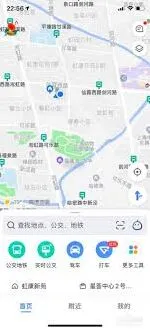
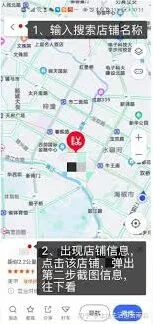
在首页的搜索框中输入公司名称或“我是公司”,然后点击搜索。
3. 进入公司详情页面:
4. 管理店铺:
在公司详情页面,找到并点击“管理店铺”或类似的修改按钮。
5. 修改公司信息:
进入店铺信息修改界面后,选择需要修改的信息,如公司名称和地址。输入新的公司名称和地址,并确保信息的准确性。
6. 提交修改申请:
修改完成后,点击“提交”按钮提交修改申请。高德地图会对修改申请进行审核,审核通过后修改即成功完成。
二、通过反馈功能修改公司地址
1. 打开高德地图应用:
在手机上打开高德地图应用软件,并登录账号。
2. 搜索公司名称:
在高德地图的搜索栏中输入公司名称,接着点击搜索按钮。
3. 进入地点详情页面:
点击公司地址,进入地点详情页面。
4. 点击“反馈”按钮:
在地点详情页面的右上角,找到并点击“反馈”按钮。
5. 选择“地址错误”选项:
在反馈菜单中,选取“地址错误”选项,并根据实际情况选择“地址已搬迁”或“地址信息有误”等具体原因。
6. 填写新地址信息:
在弹出的地址更改页面中,准确填写公司的新地址信息,包括街道名称、门牌号、城市、省份等。同时,可以添加详细描述,以便更好地引导客户找到公司。
7. 提交反馈:
填写完新地址信息后,点击“提交”按钮。高德地图会对提交的反馈进行审核,审核通过后,公司的地址就会在地图上更新为新的地址。
三、通过个人中心修改公司地址
1. 打开高德地图app:
确保已登录个人账号。
2. 进入个人中心:
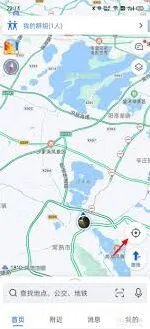
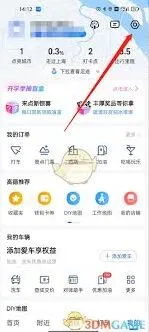
点击右下角的“我的”按钮,进入个人中心页面。
3. 找到设置选项:
在个人中心页面,找到并点击“设置”选项。
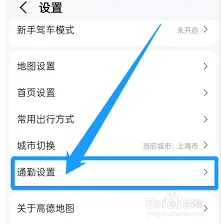
进入设置界面后,选择“通勤设置”或“常用地址”,找到需要修改的公司地址,点击编辑按钮。根据提示,输入新的地址信息,或者通过搜索、定位、地图选点的方式,找到新的公司地址。
5. 保存修改:
确认无误后,保存修改。
在修改公司地址时,请确保信息的准确性和完整性,以便于用户能够准确查找和定位您的公司。同时,高德地图会根据您的公司信息提供相应的导航和推荐服务,因此及时更新和维护公司信息也是非常重要的。
高德地图设置家和公司地址详细教程
在日常出行中,快速准确地规划到家和公司的路线十分重要,而在高德地图中设置这两个地址能极大地提升导航效率。下面就来详细介绍设置方法。
首先打开高德地图应用程序。进入主界面后,点击界面左上角的个人头像图标,这将打开个人中心页面。
若要添加家的地址,点击“我的地址”页面右上角的“+”号。此时会弹出一个输入框,在框内准确输入家的详细地址,比如具体的门牌号、小区名称、所在街道等。输入完成后,点击“搜索”按钮,高德地图会自动进行地址匹配。确认搜索结果中的地址无误后,点击“设为家”即可成功添加。
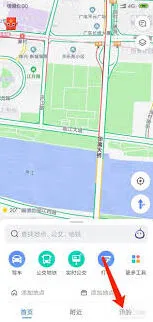
同样的方法用于设置公司地址。回到“我的地址”页面,再次点击右上角“+”号,输入公司的详细地址,包括公司所在的大厦名称、楼层、房间号以及具体的街道位置等信息。输入完毕点击“搜索”,核对地址后点击“设为公司”。
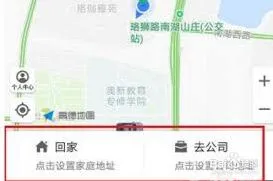
设置好家和公司地址后,在后续使用高德地图导航时就非常便捷。当你需要导航回家时,只需在主界面点击“路线”按钮,然后选择“回家”,地图就会快速规划出从当前位置到家的最佳路线。若要前往公司,点击“路线”后选择“去公司”,就能获取精准的导航指引。
高德地图怎么添加公司地址到桌面
在开始添加公司地址到高德地图并将其放置在手机桌面上之前,你需要确保已经下载并安装了最新版本的高德地图应用。此外,请确认你的手机支持将快捷方式或图标添加到桌面的功能。如果你使用的是苹果设备,请确保开启了相关的权限设置。
1. 打开高德地图应用。
2. 在首页点击右下角的“我的”选项,进入个人中心页面。
3. 点击顶部的“我的收藏”,然后选择右上角的“+”按钮,这将允许你新增一个收藏点。
4. 输入公司的名称以及详细的地址信息。如果公司地址已经在高德地图数据库中有记录,系统会自动建议匹配的结果;如果没有,则需要手动输入完整的地址信息。
5. 完成信息填写后,点击保存。此时,公司地址就已经成功添加到了高德地图的应用内收藏列表中。
创建快捷方式到手机桌面
对于安卓用户:
1. 返回到手机主屏幕,长按空白区域,通常会出现一个菜单或者设置选项。
2. 选择“添加小部件”或者类似功能,寻找高德地图的小部件。
3. 拖动合适的大小后放置于桌面,这样可以快速访问高德地图中的某个特定位置(如刚刚添加的公司地址)。
对于苹果用户:
1. 打开iphone的“设置”应用。
2. 进入“safari”或其他浏览器的设置部分,启用“添加到主屏幕”的功能。
3. 使用浏览器打开高德地图的网页版,找到对应的公司地址链接。
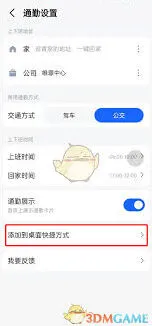
4. 点击分享图标,选择“添加到主屏幕”,按照提示操作即可完成。
注意事项
- 不同型号的手机可能在操作步骤上略有差异,请根据实际情况调整。
- 如果高德地图没有提供直接添加到桌面的功能,可以通过创建书签的方式来实现类似效果。
- 为了方便日常使用,建议定期检查收藏夹里的地址是否仍然准确无误,避免因地址变更导致导航失败。