 592下载网
抖音豆包如何关闭设置方法详解
《抖音》是一款社交软件,豆包的设置菜单里选项不少,有的开着自己都没发觉。小编今天聊的核心主题就是如何把它们关掉,这算是个挺实用的需求,特别是对想精简使用流程的人来说。下面会大概说说这方面的内容,完整操作步骤咱们按顺序来。感兴趣的用户们和小编继续往下看吧。
在使用抖音豆包的过程中,有时我们可能会因为各种原因想要关闭某些设置。下面就为大家详细介绍抖音豆包关闭设置的方法。
关闭通知设置
关闭个性化推荐
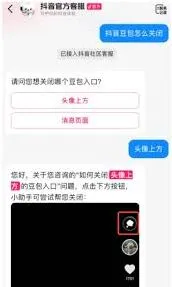
若你不想让抖音豆包根据你的兴趣推送内容,可关闭个性化推荐。同样在设置页面中,找到“隐私设置”选项。进入隐私设置页面后,能看到“个性化推荐”相关设置。点击开关,将其关闭,抖音豆包就不会再基于你的偏好为你推荐特定内容了。
账号绑定相关设置关闭
如果想解除抖音豆包与某些账号的绑定,比如第三方账号登录等。在设置页面中找到“账号与安全”选项。进入该页面后,可看到已绑定的账号信息,点击相应账号,按照提示进行解绑操作,就能关闭账号绑定设置。
关闭自动续费
要是你之前开通了抖音豆包的某些付费服务并设置了自动续费,担心产生不必要的费用,可进行关闭。在设置页面找到“支付设置”选项。进入支付设置后,查看“自动续费”选项,点击已开通自动续费的服务,进入详情页,选择“关闭服务”,按照提示完成操作,即可关闭自动续费。
退出登录
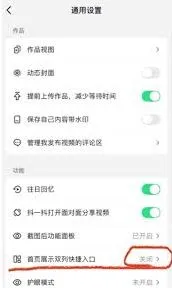
当你决定不再使用抖音豆包账号时,可以选择退出登录。在个人中心页面,点击“设置”,然后找到“退出登录”选项,点击后确认退出,这样就关闭了账号的登录状态。
通过以上这些方法,你可以全面地对抖音豆包的各种设置进行关闭和调整,让你的使用体验更加符合自己的需求。快来试试吧,让抖音豆包的使用更加随心所愿。
《抖音》青少年模式启动指南
抖音作为一款广受欢迎的短视频平台,为了更好地保护青少年健康成长,推出了青少年模式。开启该模式后,青少年用户将能获得更适宜的浏览体验。那么,抖音青少年模式怎么开呢?
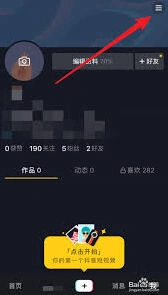
方法一:在抖音app内开启
方法二:在抖音官网开启
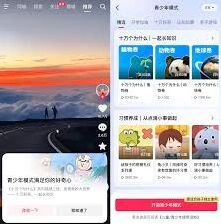
通过电脑浏览器访问抖音官网(douyin.com)。登录自己的账号后,在页面右上角点击头像,选择“设置”。在设置中找到“青少年模式”选项,按照提示进行操作,同样需要设置密码来开启青少年模式。
方法三:通过家长管控平台开启
如果家长希望对孩子的抖音使用进行更全面的管控,可以借助家长管控平台。许多手机系统本身提供了类似的功能,例如在手机的设置中找到“屏幕使用时间”或“健康使用手机”等选项,然后在其中找到抖音应用,设置为青少年模式,并进行相关的时间限制、内容过滤等设置。
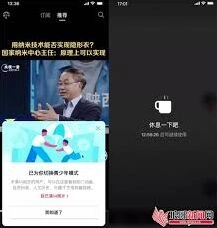
开启抖音青少年模式后,青少年用户能在一个相对健康、积极的环境中浏览视频。家长也可以更放心地让孩子使用抖音,同时还能通过家长管控功能进一步管理孩子的使用情况,让抖音成为助力青少年成长和学习的有益工具。