 592下载网
钉钉:开启学生号完整步骤
《钉钉》是一款办公软件,对于学生群体来说,有个学生号能解锁不少学校相关的功能。开启它的过程,小编认为最关键的就是信息准确,比如手机号和所在学校。很多人注册完基础账号就停了,忘了去完善学生资料。所以小编今天要详细说说,从零开始到成功开启学生号的完整路径。感到兴趣的朋友们与小编一起来了解一下吧!
在信息化时代,钉钉成为了许多学校和学生常用的学习工具,而开启钉钉学生号能为学生带来更便捷的学习体验。下面就为大家详细介绍开启钉钉学生号的步骤。
首先,学生需要准备好自己的手机号码,这将作为注册钉钉学生号的重要依据。确保手机号码处于可正常使用状态,以便接收注册过程中的各类验证码等信息。

打开手机中的钉钉应用程序。如果还没有安装,可前往手机应用商店进行下载安装。安装完成后,点击打开钉钉。
进入钉钉界面后,在登录页面选择“注册”选项。这里会出现多种注册方式,选择使用手机号码注册。
输入准备好的手机号码,然后点击获取验证码。此时,手机会收到一条包含验证码的短信,将验证码准确无误地输入到相应位置。
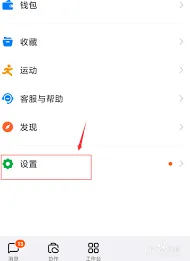
接着,设置登录密码。密码需包含字母、数字和特殊字符,且长度要符合要求,以确保账户安全。设置完成后,点击“注册”按钮。
注册成功后,系统会提示完善个人信息。学生可根据实际情况填写真实姓名、所在学校、年级等信息,这些信息将有助于后续在钉钉上更好地参与学校组织的各类学习活动。
完成个人信息填写后,即可成功开启钉钉学生号。之后,学生就能通过钉钉接收学校发布的通知、作业、课程等信息,还能与老师和同学进行交流互动。
在使用钉钉学生号过程中,要注意保护个人信息安全,不随意向他人透露密码等重要信息。同时,要及时关注钉钉上的各类通知,积极参与线上学习活动,充分利用钉钉这个平台提升自己的学习效果。通过以上步骤,就能轻松开启钉钉学生号,开启便捷的学习之旅。
《钉钉》全员静音怎么设置技巧
在一些特定的会议或群组场景中,开启全员静音功能可以避免不必要的声音干扰,确保信息传达的清晰和专注。那么,钉钉该如何开启全员静音功能呢?下面为您详细介绍。
手机端操作方法
2. 点击静音按钮:进入相应界面后,在屏幕下方通常会有一个喇叭形状的静音图标。点击该图标,当图标变为静音状态,如中间出现一条斜线时,此时群内或会议中的成员就都处于静音状态了,大家无法发出声音。如果您想要取消全员静音,再次点击该图标即可恢复正常。
电脑端操作方法
1. 登录钉钉电脑版:使用您的账号登录钉钉电脑客户端。
2. 进入会议或群组:在左侧的会话列表中找到对应的会议或群组并双击打开。
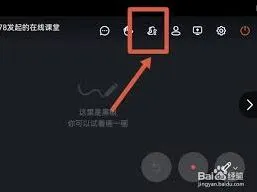
3. 开启静音:进入会话界面后,在界面上方的功能栏中找到“静音”选项。点击该选项后,会出现“全员静音”的选择,点击“全员静音”,此时整个会议或群组就被设置为静音状态了。若要取消,同样在此处再次点击“全员静音”选项,使其变为未选中状态即可。
注意事项
1. 全员静音功能开启后,群成员或会议参与者将无法主动发出语音、视频或其他声音消息。但如果开启了允许连麦等功能,个别成员仍有可能通过连麦发言。
2. 不同版本的钉钉应用界面可能会略有不同,但开启全员静音功能的大致位置和操作方式是相似的。如果您在操作过程中遇到困难,可以查看钉钉的帮助文档或在线客服寻求进一步的指导。
3. 在一些重要的会议或群组讨论中,开启全员静音功能前最好提前告知成员,以免造成误解。同时,要确保主持人或群主了解如何操作该功能,以便在需要时能够灵活控制。
通过以上简单的操作步骤,您就能轻松在钉钉中开启全员静音功能,营造一个安静、专注的沟通环境,提升信息交流的效率和质量。无论是工作会议还是群组讨论,都能更加顺畅地进行。
《钉钉》直播怎样设置悬浮窗方法
方法如下:
1、打开手机设置,点击安全与隐私。
2、找到并点击权限管理选项。
3、点击钉钉。
4、点击单项权限设置。
5、将悬浮窗开关打开就可以了,并不是所有手机都可以。有的oppo没有这个权限。
上述给大家讲解的就是钉钉直播如何开启悬浮窗的详细内容,有需要的用户们可以学习上面的方法步骤来进行操作吧。