 592下载网
有道云笔记电脑版应用锁设置步骤
《笔记》是一款办公软件,用久了感觉它像个啥都往里装的保险柜,不过默认是敞着盖的。小编灵机一动,决定启动那个隐藏的安全开关,也就是给应用上个锁。主题非常明确,就是多一层身份验证,告别裸奔式使用体验,心里踏实多了。感到兴趣的小伙伴和小编继续往下看吧!
在数字化时代,我们的笔记中可能包含了许多重要的信息,如工作文档、个人隐私记录等。为了保护这些信息的安全,给有道云笔记电脑版设置应用锁是个不错的选择。下面就来详细介绍一下设置应用锁的步骤。

首先,打开有道云笔记电脑版应用。进入主界面后,在界面的右上角找到设置图标,点击它。
在弹出的设置菜单中,向下滚动找到“账户安全”选项。
进入“账户安全”页面后,你会看到“应用锁”的设置项。点击“应用锁”。
此时会弹出设置应用锁的具体界面。你可以选择开启应用锁的方式,有道云笔记提供了多种方式,如密码锁、指纹锁(前提是你的电脑支持指纹识别功能)等。
若选择密码锁,点击“设置密码”,然后按照提示输入你想要设置的密码。为了保证安全性,密码最好包含字母、数字和特殊字符,且长度适中。
设置好密码后,你还可以选择是否启用密保问题。启用密保问题可以在忘记密码时帮助你重置密码。按照提示设置密保问题及答案。
完成上述设置后,点击“确定”保存设置。
之后,当你再次打开有道云笔记电脑版时,就会弹出应用锁验证界面。你需要输入正确的密码或通过指纹识别(如果设置了指纹锁)才能进入应用。
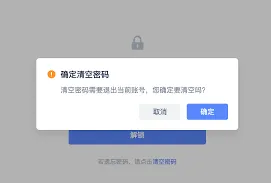
这样,通过设置应用锁,你就能有效地保护有道云笔记中的信息安全,防止他人未经授权访问。无论是在办公室的公用电脑上,还是在其他可能存在信息安全风险的环境中使用有道云笔记,应用锁都能为你的数据加上一道坚实的保护屏障,让你可以更加放心地使用这款便捷的笔记应用来记录和管理重要信息。
有道云笔记默认字体大小设置步骤
在使用有道云笔记记录内容时,合适的字体大小能提升阅读和编辑的体验。那么,该如何设置默认字体大小呢?
电脑端设置方法
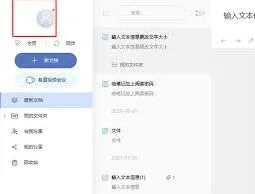
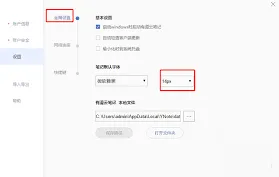
打开有道云笔记应用程序。进入主界面后,点击界面左上角的“文件”选项。在弹出的下拉菜单中,选择“选项”。此时会弹出一个设置窗口,在窗口左侧找到“显示”选项并点击。在右侧的“笔记内容字体大小”下拉框中,有多种字号可供选择,从中挑选你认为合适的默认字体大小,比如常规的五号字、小四等。选择完成后,点击“确定”保存设置。此后,当你新建笔记时,默认的字体大小就会是你所设置的字号。
手机端设置方法
打开有道云笔记手机应用。点击界面左上角的个人头像图标,进入设置页面。在设置页面中,找到“通用设置”选项。进入“通用设置”后,能看到“笔记字体大小”选项。点击该选项,会出现字体大小调节滑块或可供选择的字号列表。通过拖动滑块或者选择对应的字号,将字体大小调整到你满意的程度。设置好后,返回笔记编辑界面,新建的笔记就会以你设定的默认字体大小显示。
网页端设置方法
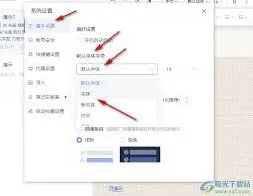
在网页浏览器中登录有道云笔记网页版。进入网页版后,点击右上角的“设置”按钮,在下拉菜单中选择“设置”选项。在弹出的设置窗口中,切换到“外观”标签页。在“笔记内容字体大小”区域,同样可以进行字号的选择。这里提供了一些常见的字号选项,你可以根据自己的习惯选择合适的默认字体大小。选好后,点击“保存”按钮即可完成设置。之后,在网页端新建的笔记都会采用你设置的默认字体大小。
通过以上在电脑端、手机端和网页端的不同设置方法,你可以轻松为有道云笔记设置适合自己的默认字体大小,让笔记阅读和编辑更加舒适、便捷。无论是记录工作文档、学习笔记还是生活随笔,都能以最佳的视觉效果呈现。