592下载网
《剪映》电脑版下载后桌面不显示图标处理教程
《剪映》是一款视频剪辑软件,虽然功能强大,但要是装完图标都没显示,再强的功能也是白搭。很多朋友碰到这个问题,第一反应就是重新下载。其实小编觉得不必,关键是要搞懂快捷方式的原理,然后去正确的位置把它找出来或创建一个,这样效率最高。感到兴趣的朋友跟着小编一同了解吧。
针对“剪映电脑版下载怎么不在桌面显示”这一问题,以下是详细的解答和解决方案。
当用户下载并安装剪映电脑版后,有时可能会发现剪映的图标并未出现在桌面上,这通常是由于在安装过程中未选择创建桌面快捷方式所致。不过,用户无需担心,因为即使图标未显示在桌面上,剪映软件仍然可能被正确安装在了电脑上。
为了解决这个问题,用户可以采取以下步骤:
首先,确保剪映电脑版已经正确下载并安装。在安装过程中,用户应该留意是否有“创建桌面快捷方式”的选项。通常,这个选项在安装向导的某个步骤中,可能是在选择安装路径的界面附近。勾选此选项后,安装程序会自动在桌面上创建一个剪映的快捷方式图标。
然而,如果用户已经完成了安装过程,但忘记勾选该选项,导致桌面上没有剪映的图标,那么可以通过以下方法找到剪映并创建快捷方式:
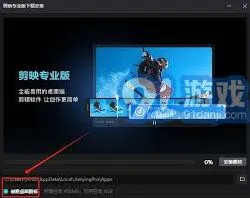
1. 在windows操作系统的搜索栏中输入“剪映”,或者使用开始菜单中的搜索功能来查找剪映应用程序。
2. 当找到剪映应用程序后,右键点击其启动程序或快捷方式(如果在其他位置找到了),然后选择“发送到”->“桌面快捷方式”。这样,一个新的剪映图标就会被创建在桌面上。
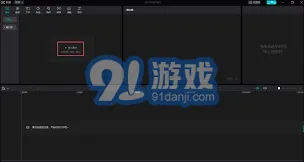
另外,用户还可以尝试在开始菜单中找到剪映的安装目录,然后右键点击剪映的启动程序,同样选择“发送到”->“桌面快捷方式”来创建桌面图标。
值得注意的是,有时候即使按照上述步骤操作了,桌面上的剪映图标也可能因为操作系统的某些设置或权限问题而无法显示。这时,用户可以尝试重新启动电脑,因为有时候操作系统的桌面图标缓存需要刷新才能显示新的快捷方式。
如果以上方法都无法解决问题,那么用户可能需要考虑卸载剪映并重新安装。在重新安装的过程中,请务必留意并勾选“创建桌面快捷方式”的选项。
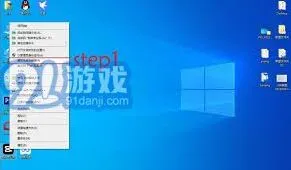
总的来说,虽然剪映电脑版下载后不在桌面显示可能会给用户带来一些不便,但通过以上步骤,用户通常可以轻松地解决这个问题并创建桌面快捷方式以便快速启动和使用剪映软件。
剪映添加文字技巧汇总,新手入门指南
在剪映小视频制作软件中,为视频添加文字是一个既实用又常见的操作。无论是想为视频添加、说明文字,还是想要加入一些有趣的弹幕效果,剪映都能轻松实现。下面,我们就来详细讲解一下如何在剪映中添加文字。
首先,打开剪映app,进入主页面后点击“开始创作”。接着,从素材库中选择你想要编辑的视频,点击“添加”将其导入到时间线上。此时,你会看到视频已经出现在剪辑界面中。
接下来,移动时间线上的白色播放指示器到你想要添加文字的位置。然后,在页面底部找到并点击“文本”选项。此时,会出现多个文本相关的选项,其中“新建文本”是我们最常用的一个。点击“新建文本”,页面会弹出一个文本框。
在文本框中,你可以直接输入你想要添加的文字内容。输入完成后,点击文本框旁边的勾号图标,文字就会被添加到视频中指定位置。此时,你可以通过拖动文本框来调整文字的位置,或者通过文本框周围的调整点来改变文字的大小。
此外,剪映还提供了丰富的文字样式和效果供你选择。在文本框被选中的状态下,点击页面下方的“样式”选项,你可以看到字体、字号、颜色、对齐方式等多种设置。你可以根据自己的需求来调整这些设置,让文字更加符合视频的整体风格。
如果你想要让文字在视频中显示一段时间而不是瞬间消失,那么你可以通过拖动文本框左右两侧的边缘来调整文字的显示时长。同样地,你也可以通过复制文本框来添加多个相同的文字段落,并分别调整它们的位置和时长,以实现更加复杂的文字效果。
除了手动输入文字外,剪映还支持通过语音识别来自动添加字幕。如果你有一段带有语音的视频,想要将其中的语音内容转换成文字并添加到视频中,那么你可以点击“文字”选项下的“识别字幕”功能。剪映会自动识别视频中的语音内容,并将其转换成文字字幕。当然,你也可以对识别出来的字幕进行进一步的编辑和调整。
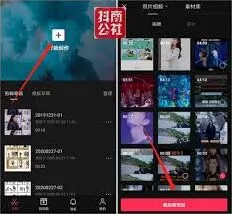
另外值得一提的是,剪映还支持通过录音来快速生成字幕。这对于那些需要添加大量文字但又不想手动输入的用户来说非常有用。你可以先准备好文案,然后在剪映中通过录音功能将其录制下来。录制完成后,剪映会自动将录音内容转换成文字字幕。这样,你就可以轻松地为视频添加大量文字而无需手动输入了。
总的来说,在剪映中添加文字是一个非常简单且实用的操作。无论你是想要为视频添加、说明文字还是字幕效果,都可以通过剪映轻松实现。希望这篇文章能够帮助你更好地掌握在剪映中添加文字的技巧和方法!