592下载网
《微信》桌面时钟设置指南
《微信》是一款社交软件,桌面时钟这个话题最近在朋友圈和群里都被刷屏了,主要还是iOS 14.1带来的新玩法。小编觉得这个功能确实挺实用,特别是对于经常需要看时间的人来说,直接在桌面显示会方便很多。今天就详细说说桌面时钟的相关内容。感兴趣的网友们和小编继续往下看吧。
iOS 14.1正式版系统加入了对新发布的 iPhone 12/Pro的支持,新功能包括改进相机模式和新机型的 HDR 视频录制。该更新还增加了对iPhone 8及以后机型的照片中10 bit HDR视频播放和编辑的支持,并提高了与Ubiquiti无线接入点的兼容性。
根据苹果的发布说明,iOS 14.1引入了一些错误修复。它解决了一个主要问题,即导致一些电子邮件从错误的别名发送,邮件App用户将很高兴看到这一修复。它还修复了一个可能导致小部件和图标以错误的大小显示的问题,它解决了计算器应用程序的一个错误,可能会阻止零的出现。

iPhone 8 及后续机型支持在“照片”中播放和编辑 10 位 HDR 视频
解决了部分小组件、文件夹和图标在主屏幕上显示的尺寸变小的问题
解决了在主屏幕上拖移小组件可能导致 App 从文件夹移除的问题
修复了“邮件”中的部分电子邮件从错误的替身发送的问题
修复了来电可能无法显示地区信息的问题
修复了在部分设备上选择放大显示模式时可能导致字母数字密码的文本输入框与锁定屏幕上的紧急呼叫按钮重叠的问题
解决了部分用户在查看专辑或播放列表时偶尔无法将歌曲下载或添加到其资料库的问题
修复了“计算器”中可能无法显示零的问题
解决了流播放的视频在播放开始时可能暂时出现分辨率下降的问题
修复了无法为部分用户设置家庭成员的 Apple Watch 的问题
解决了 Apple Watch 表壳材质在 Apple Watch App 中显示错误的问题
解决了“文件” App 中可能导致部分受 MDM 管理的云服务提供商将内容错误显示为不可用的问题
改进了 Ubiquiti 无线接入点的兼容性
荒野行动微信战绩榜使用方法分享
微信战绩榜使用方法
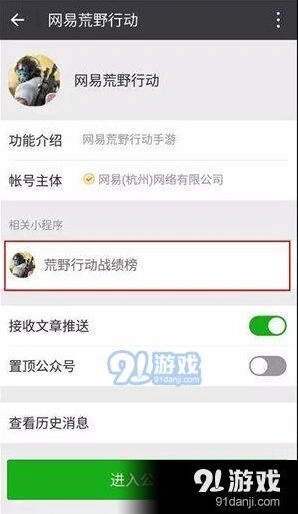
1、通过荒野行动微信号的主页或者菜单都可以进入战绩榜

2、扫码使用:

3、只需要输入ID与服务器就可以查询到战绩了(可以更换绑定ID)
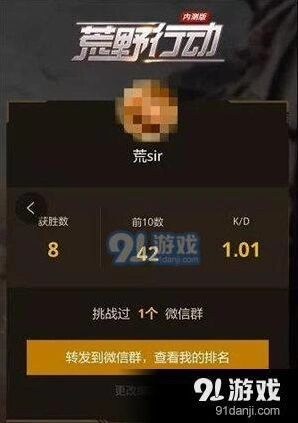
这个战绩榜只能简单的查询到获胜数和K/D。