592下载网
醒图贴纸删除步骤指南
《醒图》是一款修图软件,平时修图的时候贴纸可是少不了的好帮手。不过贴纸加多了难免会有几个不太满意的,这时候就得知道怎么删掉。小编今天就专门来说说这个事,操作步骤非常简短,首先打开贴纸列表,找到想删的那个,长按一下,删除按钮就出来了,整个流程也就是几秒钟的事,一点都不繁琐。感到兴趣的小伙伴与小编了解了解哦。
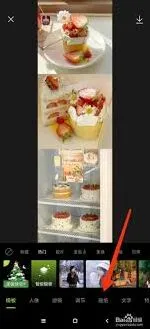
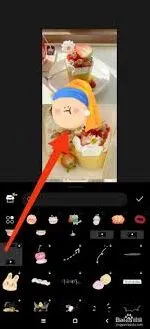
首先,打开醒图app,并选择一张图片进行编辑。然后,在底部的工具栏中找到并点击“贴纸”功能。此时,你会看到一个贴纸列表,包括你导入的所有贴纸。
接下来,向下滑动贴纸列表,直到找到你想要删除的贴纸。长按该贴纸,你会发现贴纸的右上角出现了一个“x”标志。点击这个“x”标志,即可将贴纸删除。
方法二:清理缓存或卸载重装
如果你下载的是系统自带的贴纸,或者无法通过上述方法删除某些贴纸,那么你可以尝试清理醒图app的缓存。清理缓存后,一些临时保存的贴纸可能会被清除。
如果清理缓存后仍然无法删除贴纸,那么你可以考虑卸载醒图app并重新安装。需要注意的是,卸载前请确保你已经备份了重要的图片和编辑记录。
卸载醒图app的方法是:在手机桌面长按醒图图标,然后将其拖放到“卸载”按钮位置。确认卸载后,打开应用商店重新下载并安装醒图app。重新安装后,你会发现之前添加的某些贴纸已经被删除了。
注意事项
1. 在删除贴纸时,请确保你选择了正确的贴纸,以免误删重要的贴纸。
2. 清理缓存或卸载重装可能会导致一些临时数据丢失,因此请提前备份重要数据。
3. 如果遇到无法删除贴纸的情况,请检查醒图app是否为最新版本,或者尝试联系醒图客服寻求帮助。
总之,删除醒图中添加的贴纸并不复杂,只需要按照上述方法进行操作即可。希望这篇文章能够帮助你解决问题,让你的图片编辑更加顺畅。
醒图怎么把人像抠出来放到另一张照片里
打开醒图app后,分别导入背景图和需要抠出人像的图,在人像编辑界面选择“抠图”功能,利用“智能抠图”自动识别并抠出人像,再调整抠图区域,之后将抠出的人像复制到背景图中,并调整人像大小和位置以达到最佳效果,最后保存图片即可。感到兴趣的网友们跟着小编一同来下文看看吧。
《醒图》怎么把人物扣出来
《醒图》抠图换背景教程
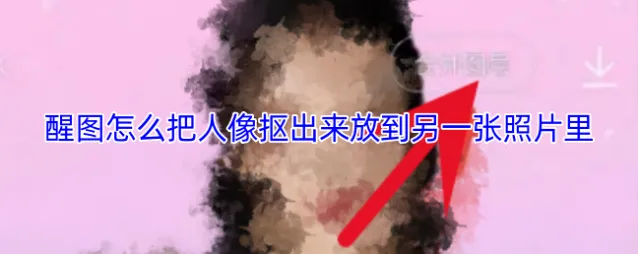
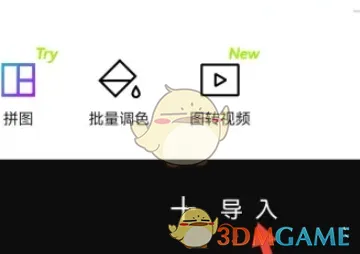
1、打开醒图app,点击导入,导入要换的图片。
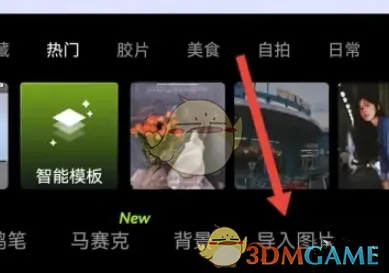
2、再点击图片下面的导入图片,选中要抠的图片。
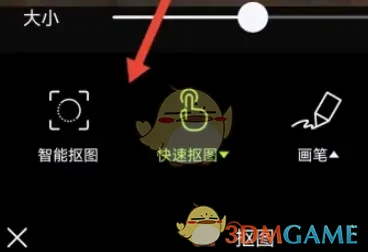
3、然后可以选择区域进行抠图,对于人物也可以选择智能抠图。
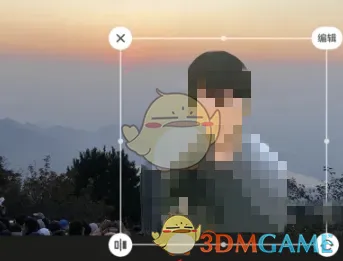
4、把抠出来的图,调整大小和位置。
5、最后点击右上角的合并图层,就能把抠出来的图放到另一张图上了。
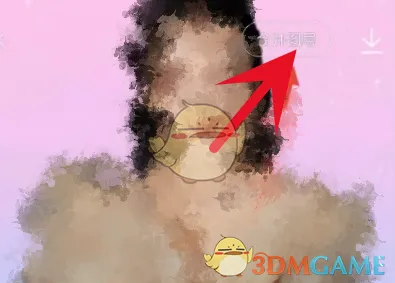
本文内容来源于互联网,如有侵权请联系删除。
醒图边框设置完整教程
在使用醒图进行图片编辑时,为图片添加合适的边框可以起到画龙点睛的作用,让图片更加出彩。下面就为大家详细介绍醒图边框设置的步骤。
打开醒图并导入图片
首先,在手机应用商店下载并安装醒图app,安装完成后打开该应用。进入主界面后,点击“导入图片”按钮,从手机相册中选择你想要添加边框的图片,选中后点击“完成”,即可将图片导入到醒图中。
进入编辑界面
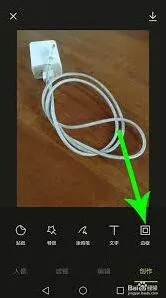
图片导入成功后,点击下方菜单栏中的“编辑”选项,进入图片编辑界面。在这里,你可以对图片进行各种基础的调整,如裁剪、调色等,但我们重点关注的是边框设置。
选择边框样式
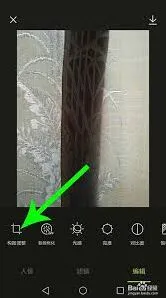
在编辑界面中,找到并点击“特效”选项。进入特效页面后,向左滑动特效分类栏,找到“边框”选项。醒图提供了丰富多样的边框样式供你选择,包括简约线条边框、复古花纹边框、创意涂鸦边框等等。你可以逐一浏览这些样式,点击不同边框样式的缩略图,就能在图片上实时预览效果,根据自己的喜好和图片风格挑选最合适的边框。
调整边框参数
当你选定了喜欢的边框样式后,还可以对边框的参数进行进一步调整,以达到理想的效果。比如,对于线条边框,你可以调整线条的粗细、颜色、透明度等;对于花纹边框,能改变花纹的大小、间距、饱和度等。通过这些参数的微调,让边框与图片完美融合,展现出独特的视觉效果。
保存与分享
总之,利用醒图为图片添加边框并不复杂,只需按照上述步骤操作,就能轻松让你的图片焕发出新的魅力。快去试试吧,为你的照片赋予独特的个性!