 592下载网
笔记Notepad中文设置详细步骤
《笔记》是一款文本编辑器软件,轻量级用起来很方便。小编最近收到不少反馈说软件界面是英文的,用起来不太顺手。其实设置成中文很简单,入口藏得不算深。今天就手把手教大家怎么操作,改成中文后操作体验会好很多,对中文用户特别友好。感到兴趣的用户和小编一同来下文看看吧。
首先,打开notepad。如果你的notepad版本是英文的,通常在界面的菜单栏中找到“settings”或“options”选项。不同版本位置可能略有不同。
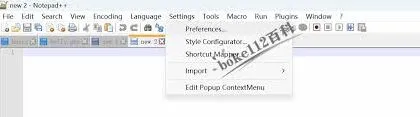
若下拉菜单中没有直接显示“中文”选项,可能需要进一步查找类似“all languages”(所有语言)或“more languages”(更多语言)的子选项,从中找到中文并选中。
选择好中文后,点击“ok”或“确定”保存设置。此时notepad的界面就会切换为中文显示。
另外,如果在设置过程中遇到困难,还可以通过notepad的官方网站查找相关的语言设置帮助文档或教程。有些版本可能需要重新启动notepad才能使语言设置生效。
确保你的操作系统已安装了中文语言包。若操作系统语言设置不正确,也可能影响notepad中文设置的正常显示。检查操作系统的语言设置,将其调整为你需要的语言,一般在控制面板的“语言”选项中进行操作。
通过以上步骤,你就能轻松地将notepad设置为中文界面,方便地进行文本编辑等操作。无论是记录笔记、编写代码还是处理简单文档,中文界面都能让你更加得心应手地使用notepad。
笔记Notepad语言设置完整教程
首先,打开notepad应用程序。在windows系统中,你可以通过在开始菜单中搜索“notepad”来找到它并启动。
打开notepad后,点击菜单栏中的“文件”选项。在弹出的下拉菜单中,选择“语言”选项。此时,你会看到一个子菜单,其中列出了notepad支持的多种语言。
在这些语言选项中,找到你想要设置为默认语言的那一项。例如,如果您经常使用中文进行编辑,就选择“中文(简体)”。
选择好默认语言后,关闭notepad应用程序。再次打开notepad时,它将以你刚刚设置的默认语言界面呈现。
另外,对于一些操作系统版本,可能还可以通过系统设置来进一步调整notepad的默认语言。在windows系统中,进入“设置”选项,然后找到“时间和语言”设置项。
在“时间和语言”设置页面中,点击“语言”选项。在已安装的语言列表中,找到notepad对应的语言选项(通常就是你在notepad中设置的默认语言)。
点击该语言选项后,选择“选项”按钮。在语言选项设置页面中,确保“允许使用此语言的web服务和应用”等相关选项已正确设置,并且“键盘”设置中选择了你常用的输入法。
通过以上两种方法,你可以方便地为notepad设置默认语言。设置默认语言后,在使用notepad进行文本编辑时,界面语言将符合你的习惯,输入也会更加顺畅。无论是撰写文档、记录笔记还是编写代码等操作,都能提高工作效率。而且,对于不同语言环境下的用户来说,设置默认语言能让notepad更好地适应他们的日常使用需求,提供更加个性化的文本编辑体验。例如,非英语母语的用户可以将其设置为熟悉的母语语言,避免因语言障碍而产生的操作不便。这样,notepad就能成为一款更加贴心、实用的文本编辑工具。
相关推荐