 592下载网
Typora文档插入图片方法
《Typora》是一款markdown编辑器,界面清爽没有多余的干扰项。写文档时配上合适的图片能让内容更直观,但具体怎么添加可能有些人还不太清楚。今天小编分享几种实用方法,包括本地插入、粘贴上传、拖拽添加等常用技巧。感兴趣的朋友和小编一同了解吧。
直接插入本地图片
1. 将光标定位到你想要插入图片的位置。
2. 点击菜单栏中的“插入”选项。
3. 在下拉菜单中选择“图片”。
4. 在弹出的文件选择窗口中,找到你要插入的本地图片文件,选中后点击“打开”。这样,图片就会被直接插入到文档的指定位置。
粘贴图片
如果你已经复制了图片到剪贴板,也可以直接粘贴到typora中。同样先将光标定位好,然后使用快捷键ctrl+v(windows)或command+v(mac)进行粘贴,图片便会出现在文档相应处。
从剪贴板上传图片
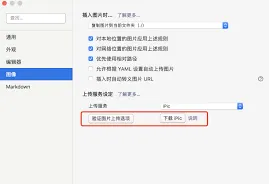
除了粘贴,还能通过剪贴板上传图片。在typora中,点击菜单栏的“偏好设置”。在“图像”选项卡中,勾选“允许从剪贴板上传图片”。之后,当你复制图片到剪贴板时,typora会自动弹出上传提示,你可以选择上传并插入图片。
拖拽图片
另外,你还可以直接将本地图片文件拖拽到typora文档的指定位置,图片会快速插入。
设置图片属性
插入图片后,你可以对其进行一些设置。选中图片,会出现图片编辑工具栏。在这里,你能调整图片的大小、对齐方式(左对齐、居中对齐、右对齐等)、添加文字说明等。还可以通过右键点击图片,选择“图像属性”来进一步设置图片的替代文本等信息,这对于提升文档的可访问性很有帮助。
通过以上多种方法,你就能在typora中轻松添加图片,并对其进行灵活设置,让你的文档更加生动丰富。无论是记录旅行照片、工作资料配图还是学习笔记中的示例图片,typora都能满足你添加图片的需求,帮助你打造出高质量、图文并茂的文档。快来试试吧,让你的文档创作更加得心应手!
Typora软件安装全流程指南
确认系统要求
typora支持windows、mac和linux系统。在安装之前,请确保你的系统满足其运行要求。
下载typora安装包
打开你的浏览器,访问typora的官方网站。在官网首页找到下载链接,根据你的操作系统版本选择相应的安装包进行下载。
安装typora
- windows系统:下载完成后,找到下载的安装包文件,双击运行。按照安装向导的提示,逐步完成安装过程。通常可以选择安装路径等选项,建议保持默认设置,然后点击“安装”按钮。
- mac系统:下载后的文件是一个.dmg格式的磁盘镜像文件。双击打开该镜像文件,将typora应用程序拖移到“applications”文件夹中,即可完成安装。
- linux系统:不同的linux发行版安装方式略有不同。一般来说,可以通过包管理器进行安装。例如,在ubuntu系统中,可以打开终端,输入命令“sudo apt-get install typora”(可能需要根据实际情况调整命令),然后按照提示完成安装。
启动typora
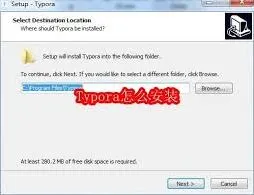
安装完成后,在你的电脑上找到typora的图标并双击启动。首次打开typora时,你可能会看到一些欢迎界面和设置选项。你可以根据自己的需求进行一些基本设置,如界面主题、字体等。
开始使用typora
现在,你就可以尽情享受typora带来的便捷写作体验了。它具有简洁易用的界面,丰富的文本编辑功能,如实时预览、markdown语法支持等,能帮助你高效地撰写文章、记录笔记等。
通过以上步骤,你就能轻松完成typora的安装,开启高效的文本编辑之旅。
《笔记》学习课程技巧有哪些
在当今数字化学习的时代,优学院app为广大学习者提供了便捷且丰富的学习平台。那么,如何在优学院app上高效学习课程呢?下面就为您详细介绍。

注册与登录
首先,您需要在手机应用商店搜索“优学院”,下载并安装该app。安装完成后,打开app进行注册。您可以选择使用手机号、邮箱等方式注册,设置好登录密码,完成注册流程后即可登录。
课程查找与选择
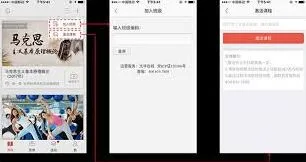
登录成功后,进入优学院app首页。这里有丰富多样的课程分类,如职业技能、语言学习、考证考级、兴趣爱好等。您可以根据自己的学习需求,点击相应分类查找课程。例如,您想学习英语,就点击“语言学习”分类,里面会展示众多英语相关课程。您还可以通过搜索功能,直接输入课程名称或关键词,快速找到心仪的课程。
课程学习
学习进度跟踪
优学院app贴心地为您提供了学习进度跟踪功能。在课程学习页面,您可以看到已学习的章节和小节,以及未学习的部分,清晰了解自己的学习进度。您还可以设置学习计划,比如每天学习几个章节,app会根据您的设置提醒您学习,帮助您合理安排学习时间,确保学习任务按时完成。
复习与巩固
学习过程中,复习是非常重要的环节。您可以随时回到已学习的章节进行回顾和复习。对于重点知识点,您可以做笔记,方便日后查看。此外,如果课程中有配套的作业和考试,认真完成这些任务,通过作业和考试检验自己的学习成果,发现不足之处及时加强学习。
优学院app功能强大,只要您按照上述步骤操作,就能轻松学习各种课程,开启知识提升之旅。快来优学院app,让学习变得更加有趣和高效吧!
相关推荐