 592下载网
笔记本电脑开机蓝屏问题操作详解
《笔记》是个记笔记的好工具,不过今天咱们先放下它不表。小编这两年帮人处理电脑问题,少说也有几十台了,开机蓝屏的情况碰到不少。今天就把这些实战经验整理出来,希望对大家有点帮助。感到兴趣的用户和小编继续往下看吧!
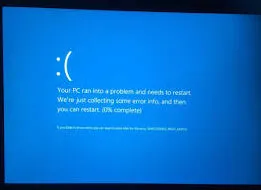
笔记本电脑作为我们日常生活和工作中不可或缺的工具,其稳定性对我们的学习和工作效率至关重要。然而,当笔记本电脑一开机就蓝屏时,这无疑会给我们带来诸多困扰。本文将探索笔记本电脑蓝屏问题的多种解决方案,帮助您迅速恢复电脑的正常使用。
面对突如其来的蓝屏,最简单直接的方法便是重启电脑。有时,电脑只是因为某些临时性故障或资源冲突而出现蓝屏,重启可以清除这些临时状态,使电脑恢复正常。具体操作只需按下电源键关机,然后再次开机,观察是否还会出现蓝屏现象。
二、检查硬件
若重启电脑未能解决问题,接下来我们需要检查硬件。硬件故障是导致蓝屏的常见原因之一。
1. 内存条:内存条故障可能导致电脑蓝屏。您可以尝试拔下内存条,用橡皮擦擦拭金手指后重新插上,以清除可能的氧化层或灰尘。如果有多条内存条,可以尝试单独使用一条,以确定是否为某条内存条导致的问题。
2. 硬盘:硬盘故障同样可能引发蓝屏。使用系统自带的磁盘检查工具或第三方软件检查硬盘是否有坏道或错误,并尝试修复。
3. 显卡:如果是独立显卡,可以尝试拔下显卡并清理插槽后重新插上,以排除显卡接触不良导致的蓝屏问题。
三、更新或回退驱动程序
驱动程序是连接硬件和操作系统的桥梁,其版本不兼容或安装错误可能导致蓝屏。访问硬件制造商的官方网站,下载并安装最新的驱动程序,或者如果最近更新了驱动程序后出现蓝屏,可以尝试回退到旧版本驱动程序。
四、进入安全模式进行系统修复
如果以上方法均未能解决问题,您可以尝试进入安全模式进行系统修复。安全模式是一种特殊的启动模式,只加载最基本的驱动程序和服务,有助于您更容易地找出问题所在。
1. 进入安全模式:重启电脑时多按几下“f8”键,然后在菜单里选择“安全模式”。
2. 运行系统修复工具:在安全模式下,您可以尝试运行系统文件检查器(sfc)等系统修复工具来修复损坏的系统文件。具体操作为打开“命令提示符”(管理员),输入命令“sfc /scannow”,然后按回车键执行。系统将开始扫描并修复受保护的系统文件。
五、清理恶意软件
病毒或恶意软件可能破坏系统文件或占用大量系统资源,导致电脑蓝屏。定期运行杀毒软件进行全面扫描,清理发现的恶意软件,是保护电脑安全的重要措施。
六、检查散热系统
过热也可能导致电脑蓝屏。确保笔记本电脑的散热良好,定期清理风扇和散热孔中的灰尘,以避免因散热不良而导致的蓝屏问题。
七、更改bios设置
如果怀疑是bios设置错误导致的问题,可以尝试进入bios设置并恢复默认设置或进行必要的更改。但请注意,在更改bios设置时要小心谨慎,以免引发更严重的问题。
《笔记》开机蓝屏有效处理步骤
当您的笔记本电脑开机后遇到蓝屏问题时,这通常意味着系统遇到了严重的错误,阻止了正常启动。以下是一些有效的解决步骤,可以帮助您解决笔记本电脑开机后出现的蓝屏问题。
首先,重启电脑。有时候,软件冲突或临时性硬件问题可能是导致蓝屏的原因。通过重启可以清除这些短暂的问题。
如果重启后问题依旧,尝试进入安全模式。安全模式只加载最基本的驱动程序和服务,这有助于确定是否是最近安装的软件或驱动程序导致了问题。要进入安全模式,在电脑启动过程中反复按f8键(不同品牌可能有所不同),选择“安全模式”进行登录。

接下来,检查系统更新。确保您的操作系统及所有驱动程序都是最新版本。有时,过时的软件会导致兼容性问题,从而引发蓝屏。前往控制面板中的“更新和安全”,检查是否有可用的更新。
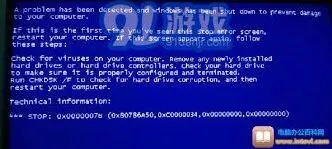
查看事件查看器。这是windows内置的一个工具,记录了系统运行时的各类信息,包括可能导致蓝屏的问题。在搜索框中输入“事件查看器”,打开它并导航到“windows日志”>“系统”。这里会列出所有的系统日志,其中包含可能导致蓝屏的具体原因。
清理磁盘空间。硬盘空间不足也可能导致蓝屏现象。确保至少有10%的空闲空间用于系统操作。可以通过删除不必要的文件、卸载不再使用的程序或使用磁盘清理工具来释放空间。
最后,考虑恢复系统。如果上述方法都无法解决问题,那么恢复系统可能是一个好的选择。这将使您的电脑回到一个更早的时间点,那时系统运行正常。请注意,这一步可能会导致最近的更改丢失,请确保事先备份重要数据。
如果以上所有步骤都不能解决问题,建议联系专业的技术支持人员进行进一步诊断,因为这可能涉及到硬件故障或其他复杂问题。
相关推荐