592下载网
《剪映》模糊效果使用指南
《剪映》是一款视频剪辑软件,模糊效果是营造画面氛围的好帮手,特别是高斯模糊和动感模糊用得比较多。不过很多人不知道这些模糊效果藏在哪里。今天就把具体位置分享给大家。感到兴趣的用户们和小编了解了解哦。
在剪映中,找到模糊效果并不困难。以下为你详细介绍其位置所在。
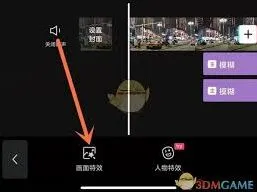
点击下方的“特效”选项,进入特效页面后,你会看到众多不同类型的特效分类。
二、查找模糊特效
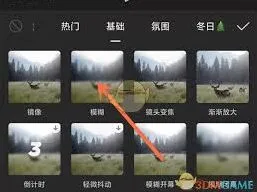
在特效分类里,有一个“画面特效”的选项。点击“画面特效”,然后在众多特效中仔细寻找,你会发现“模糊”特效就在其中。
剪映提供了多种不同的模糊效果,比如高斯模糊、动感模糊等。高斯模糊能营造出一种柔和、细腻的模糊感,使画面看起来更加朦胧、富有艺术氛围;动感模糊则可以模拟出物体快速移动时产生的模糊效果,让画面更具动态感和速度感,仿佛时间都在画面中静止。
三、应用模糊特效
当你找到心仪的模糊特效后,点击它并将其添加到你想要应用的视频片段上。你可以根据自己的需求,调整特效的参数。例如,调整高斯模糊的强度,数值越大,模糊效果越明显;对于动感模糊,你还可以设置模糊的方向,来决定物体移动的方向感,使特效与视频内容完美融合。
剪映的模糊特效为视频创作增添了丰富的可能性,无论是营造神秘氛围、突出主体,还是增强画面的动态感,都能轻松实现。通过简单的操作,就能让你的视频在视觉上更具吸引力,展现出独特的风格。掌握了模糊特效在剪映中的位置和使用方法,你就能在视频编辑过程中更加得心应手,创作出令人眼前一亮的作品。
《剪映》制作视频下雨效果详细指南
在剪映中为视频添加下雨效果,能营造出独特的氛围。下面就详细介绍具体步骤。
准备素材
首先确保你有合适的视频素材作为基础。可以是一段风景视频、人物视频等,只要你希望为其增添下雨氛围即可。
导入素材到剪映
打开剪映应用,点击“开始创作”,选择你准备好的视频素材导入到项目中。
添加雨滴特效
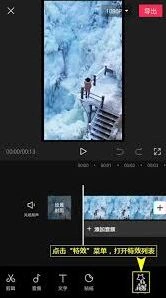
1. 在下方的工具栏中找到“特效”选项并点击。
2. 在众多特效分类中,找到“自然”分类。
3. 在“自然”分类里,仔细寻找带有雨滴元素的特效。通常会有不同样式的雨滴特效可供选择,比如较为密集的暴雨效果,或者稀疏的毛毛雨效果等。选择你喜欢的雨滴特效后,点击该特效并添加到视频轨道上你需要的位置。
调整特效参数
添加雨滴特效后,点击选中轨道上的特效,此时会在上方出现特效参数设置栏。
1. 强度:通过调整强度参数,可以控制雨滴的密集程度。数值越大,雨滴看起来越密集。
2. 速度:改变速度参数能调整雨滴下落的快慢,让雨滴呈现出不同的动态效果。
3. 颜色:有些特效还可以调整雨滴的颜色,比如将雨滴设置为透明色,使其更贴合真实场景;或者调整为带有一些光影效果的颜色,增添独特氛围。根据视频整体风格进行颜色的微调。

优化效果
1. 可以通过调整特效在视频轨道上的位置,使其与视频中的场景更好地融合。比如让雨滴从天空落下的位置与视频中天空的位置相对应。
2. 如果觉得雨滴效果不够明显,可以复制特效轨道,增加雨滴的层次感和丰富度。但要注意不要过度堆砌,以免影响视频的整体观感。
通过以上步骤,利用剪映就能轻松为视频制作出下雨效果,让你的视频更具感染力和氛围感。快来试试吧,为你的作品增添别样的魅力。