592下载网
支付宝自动续费爱奇艺关闭技巧教程
《支付宝》是一款支付软件,功能强大到让人又爱又恨。爱奇艺的自动续费就是让人头疼的问题之一,明明说好只订阅一个月,结果下个月自动扣费了都不知道。今天小编就把关闭自动续费的操作流程整理出来,步骤不复杂,主要是要知道入口在哪,跟着做准没错。感到兴趣的网友和小编继续往下看吧!
在使用爱奇艺观看各类精彩视频时,有时可能会因各种原因开通了自动续费服务。若不想再让爱奇艺自动从支付宝扣除费用,可按以下步骤操作关闭。
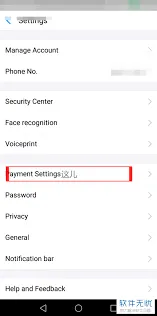
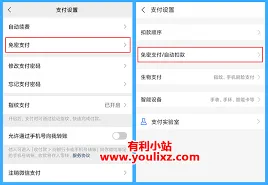
在设置界面中,找到“支付设置”选项。进入支付设置页面后,能看到众多支付相关的设置项,从中找到“自动续费”选项。
点击“自动续费”选项后,会进入自动续费管理页面。这里会列出已开通自动续费的所有服务。仔细查找,找到爱奇艺相关的自动续费服务。
此时,系统可能会弹出确认关闭自动续费的提示框,仔细确认关闭自动续费后可能产生的影响等信息。确认无误后,点击“确认关闭”按钮。
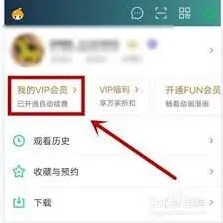
完成上述操作后,爱奇艺的自动续费服务就成功关闭了。后续支付宝将不会再自动为爱奇艺的相关服务扣费。
通过以上简单的步骤,就能轻松关闭支付宝对爱奇艺的自动续费,避免不必要的费用支出。同时,在日常使用各类应用时,开通自动续费等服务要谨慎考虑,避免给自己带来经济上的困扰。若之后还想继续使用爱奇艺的自动续费服务,可在需要时按照类似的操作路径重新开通。总之,掌握好关闭自动续费的方法,能更好地管理个人财务,让消费更加清晰明了。
支付宝爱奇艺自动续费取消指南
在日常使用中,有时候我们可能会不小心开通了爱奇艺自动续费服务,而之后想要关闭它。下面就详细介绍一下在支付宝中关闭爱奇艺自动续费的具体步骤。
首先,打开支付宝应用程序。进入支付宝界面后,点击右下角的“我的”选项。

然后,在“我的”页面中,找到并点击“设置”按钮。进入设置页面后,选择“支付设置”选项。
进入详情页面后,你会看到服务名称、已签约的状态等信息。在页面下方,有一个“关闭服务”按钮,点击它。
此时,系统会弹出确认关闭的提示框,告知你关闭后将不再自动续费相关服务。确认无误后,点击“确认关闭”按钮。
这样,你就成功关闭了支付宝上的爱奇艺自动续费服务。
另外,为了避免以后再次出现类似误开通自动续费的情况,你还可以在支付宝的支付设置中,对自动续费功能进行一些设置优化。比如,可以将自动续费的提醒功能打开,这样当有服务即将自动续费时,支付宝会提前给你发送通知,让你有足够的时间去判断是否需要继续续费。
同时,在日常消费过程中,当看到有自动续费相关的提示时,一定要仔细阅读条款和说明,谨慎操作,避免不必要的费用支出。
总之,通过以上在支付宝中关闭爱奇艺自动续费的步骤,以及一些后续的预防措施,能够帮助你更好地管理自己的消费,避免因自动续费带来的经济损失。