592下载网
百度网盘同步目录更改小技巧
《百度》是一款云存储软件,用它来管理文件已经成了很多人的习惯。小编在帮别人解决问题时,经常遇到需要改百度网盘同步目录的情况,其实操作一点都不难。用户只需要打开客户端进设置,找到同步相关的设置选项,点更改按钮选择新的文件夹作为同步目录,改完确认之后百度网盘就会按新目录同步文件。感兴趣的用户们与小编一起看看吧!
百度网盘为用户提供了便捷的文件同步功能,让用户可以在不同设备间轻松获取最新文件。而更改同步目录是该功能中的一项重要操作,以下将详细介绍具体步骤。
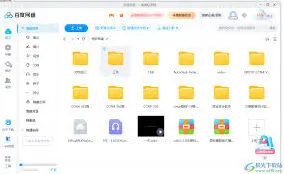
首先,打开百度网盘客户端。确保你已经登录了自己的账号,进入到主界面。
在主界面中,找到并点击界面上方的“设置”选项。这通常是一个齿轮状的图标。
进入设置页面后,在众多设置选项中,找到“同步”相关的设置板块。
在同步设置板块中,你会看到当前的同步目录路径显示。旁边一般会有一个“更改”按钮,点击该按钮。
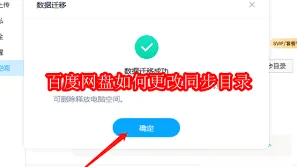
此时,会弹出一个文件浏览窗口。你可以在这里选择你想要设置为新同步目录的文件夹位置。
比如,你原本的同步目录是在“我的文档”中的某个文件夹,现在你想将同步目录改为“e盘”下的一个特定文件夹,那么就在弹出的浏览窗口中找到“e盘”,然后选中你指定的文件夹。
选择好新的同步目录后,点击“确定”按钮。
百度网盘会提示你更改同步目录可能会带来的一些影响,比如之前同步的文件可能会根据新目录进行重新整理等。仔细阅读提示内容后,确认你要进行更改,再次点击“确定”。
接下来,百度网盘会开始按照新的同步目录进行文件同步操作。这个过程可能需要一些时间,具体取决于你的文件数量和网络状况。
在同步过程中,你可以随时查看同步进度。当同步完成后,你在不同设备上对新同步目录中的文件所做的任何更改,都会自动同步到百度网盘以及其他已设置同步的设备上。
通过以上步骤,你就能轻松完成百度网盘同步目录的更改,让文件同步功能更好地满足你的使用需求,方便你在各个设备间高效地管理和使用文件。
《百度网盘》黑名单查看指南
在数字时代,个人信息的安全与隐私保护尤为重要。百度网盘作为一款广受欢迎的云存储服务工具,不仅提供了便捷的文件存储与分享功能,还允许用户管理自己的社交关系,包括将某些用户加入黑名单以避免不必要的干扰。本文将详细介绍如何在百度网盘中查看黑名单。
首先,确保您的手机已经开机,并在手机桌面上找到百度网盘的应用图标。点击该图标,启动百度网盘应用。
二、进入“我的”页面
在百度网盘的首页,您会看到各种功能选项和文件列表。此时,需要点击页面右下角的“我的”按钮,进入个人中心页面。
三、进入设置页面
在个人中心页面,您需要继续向下滚动,找到并点击“设置”选项。这一步将带您进入百度网盘的设置界面,其中包含了与账户、隐私、安全等相关的各种设置。

四、进入隐私设置页面
在设置界面中,您需要仔细查找并点击“隐私设置”选项。隐私设置是保护您个人信息和社交关系的重要部分,包括好友管理、消息通知等功能的个性化设置。
五、查看好友黑名单
在隐私设置页面中,您会看到一个名为“好友黑名单”的选项。点击该选项,系统将展示您之前加入黑名单的所有用户列表。这个列表可以帮助您回顾和管理之前做出的社交决策。

通过以上五个步骤,您就可以轻松地在百度网盘中查看自己的黑名单了。如果您之前误将某位好友加入了黑名单,或者想要解除与某位用户的黑名单关系,只需在好友黑名单页面中找到该用户,并点击相应的操作按钮(如“移出黑名单”)即可。
总之,百度网盘的黑名单功能为用户提供了一个有效的社交管理工具,帮助用户更好地保护自己的隐私和社交环境。希望本文的介绍能够帮助您更好地理解和使用这一功能。
相关推荐