 592下载网
钉钉隐藏圈子使用指南
《钉钉》是一款办公软件,消息传达、工作协同都靠它。圈子功能在钉钉里挺常见的,但不是所有用户都想使用它,有时候觉得碍眼就想把它藏起来。小编今天分享隐藏圈子的具体操作,需要的朋友可以参考一下,整个过程并不复杂。感兴趣的用户们与小编来了解一下吧!
在使用钉钉这款办公软件时,许多用户可能会发现“圈子”功能,它主要用于企业内部的社交互动。然而,对于某些用户来说,可能并不希望这个功能过于显眼或者频繁使用。本文将详细介绍如何在钉钉中隐藏圈子入口,以便用户根据个人需求进行调整。
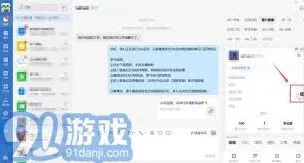
首先,确保你的手机上已经安装了钉钉应用,并且已经登录到你的账号。打开钉钉后,你会看到首页界面。在首页的左上角,有一个头像图标,点击它。
点击头像后,会弹出一个页面,这个页面通常包含你的个人信息和一些设置选项。在这个页面的下方,你会找到一个“设置”选项,点击它进入设置界面。
二、进入隐私设置
在设置界面中,你会看到许多与钉钉使用相关的选项。为了隐藏圈子入口,你需要找到并点击“隐私”选项。隐私设置通常包含与个人信息安全、权限管理以及特定功能可见性相关的内容。
三、找到并关闭圈子入口
进入隐私设置后,你需要仔细浏览页面上的选项,以找到与“圈子”相关的设置。在大多数钉钉版本中,你会在页面下方找到一个名为“圈子入口”的选项。这个选项通常是一个开关按钮,用于控制圈子功能在钉钉首页的可见性。
点击“圈子入口”选项右侧的开关按钮,将其滑动至关闭状态(通常显示为灰色)。这样,圈子功能就会在钉钉首页上被隐藏起来,不再显示入口图标。
四、确认设置并退出
关闭圈子入口后,你可以返回上一级页面或退出设置界面,以确认设置已经生效。此时,如果你再次打开钉钉首页,应该不会再看到圈子功能的入口图标。
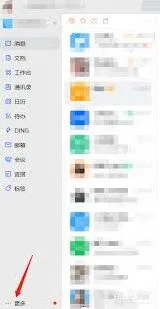
需要注意的是,不同版本的钉钉可能在界面布局和选项名称上略有差异。因此,在操作过程中,如果遇到与上述步骤不符的情况,请根据你的钉钉版本进行适当调整。
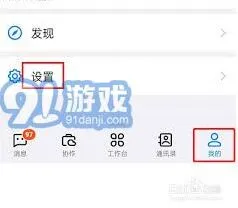
此外,隐藏圈子入口并不会删除你的圈子数据或影响你在圈子中的互动记录。如果你需要重新启用圈子功能,只需按照上述步骤再次打开圈子入口即可。
《钉钉》圈子修改昵称教程

2、选择自己创建的圈子。

3、点击右上角的管理。

4、点击第一个圈子的名称。

5、点击名称。

6、输入想更改的名字,点击完成即可。
