 592下载网
画板删除图层详细步骤
《画板》是一款绘图软件,画画的时候图层多了可不是什么好事儿。那些完成任务的图层如果不及时删除,就会变成创作路上的绊脚石。删除图层这事儿,说简单也简单,说复杂也复杂,关键是要掌握正确的方法。今天小编就来详细说说删除图层的事儿,保证让你的图层列表永远井井有条。感兴趣的小伙伴们与小编一起看看吧。
在使用概念画板进行绘图创作时,有时需要对图层进行管理,删除不需要的图层是其中一项重要操作。掌握如何删除图层,能让绘图过程更加高效和精准。
选择要删除的图层
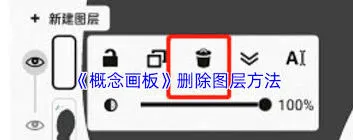
首先,打开概念画板软件并进入绘图界面。在众多图层中找到你想要删除的那一层。通常可以通过图层列表来查看和选择图层。图层列表一般位于软件界面的某个侧边栏或特定区域,清晰地展示了各个图层的名称和顺序。点击你要删除的图层名称,该图层即被选中,此时可能会有一些视觉上的提示,比如该图层周围出现特殊的边框或标识。
删除图层的操作方法
选中图层后,有几种常见的方式来删除它。一种方式是在图层列表中,长按该图层名称,会弹出一个操作菜单,在菜单中通常会有“删除”选项,点击“删除”即可将该图层从绘图中移除。另一种方式是在软件的主菜单中查找与图层管理相关的功能项,比如“编辑”菜单下可能会有“删除图层”的命令,点击该命令也能实现删除操作。还有些情况下,软件界面上会有专门用于删除图层的图标按钮,可能是一个垃圾桶的形状,点击这个按钮同样可以删除选中的图层。
注意事项
教你删除QQ小世界
在使用qq的过程中,有时我们可能会想要删除qq小世界。下面就为大家详细介绍删除qq小世界的具体步骤。
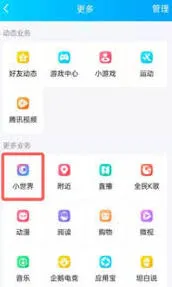
首先,打开手机中的qq应用程序。进入qq主界面后,在界面下方的菜单栏中找到并点击“动态”选项。
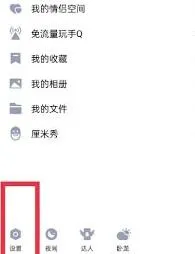
进入qq小世界页面后,点击页面左上角的个人头像图标。此时会弹出一个侧边栏,在侧边栏中找到并点击“设置”选项。
在qq小世界的设置页面中,向下滚动屏幕,找到“账号管理”这一项。点击“账号管理”进入相关页面。
在账号管理页面里,我们会看到与账号相关的各种设置选项。其中有一个“注销小世界账号”的按钮,点击它。
系统会弹出确认提示框,提醒你注销账号后将无法恢复相关数据等信息。认真阅读提示内容,确认无误后,点击“确认注销”按钮。
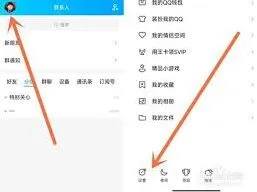
接下来,按照系统的要求进行身份验证。一般可能是通过输入qq密码、短信验证码等方式来验证身份,以确保是本人在操作注销。
完成身份验证后,等待系统处理注销请求。注销成功后,qq小世界就会从你的qq应用中被删除。
需要注意的是,注销qq小世界账号前,要确保已备份好重要的小世界相关内容,因为注销后数据将无法找回。同时,注销账号后,可能会对与qq小世界相关的一些关联功能产生影响,要谨慎操作。通过以上步骤,就能顺利地删除qq小世界,让你的qq界面更加简洁。
星野智能体删除详细教程
首先,打开星野app。进入主界面后,找到与智能体相关的功能区域。一般来说,你可能需要在特定的页面或者菜单中查找智能体管理选项。
当你找到智能体管理界面后,会看到已创建的各个智能体列表。每个智能体通常会有对应的名称、简介等信息展示。
要删除某个智能体,长按该智能体的条目。此时可能会弹出一些操作提示框或者出现特定的删除选项标识。
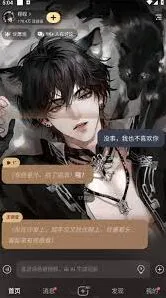
点击删除选项后,系统可能会再次询问你是否确定要删除该智能体。这是为了防止误操作,确保你是经过深思熟虑后做出的决定。确认后,该智能体就会从星野app中被删除。
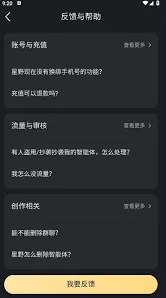
删除智能体可能会带来一些影响。比如,与该智能体相关的聊天记录、交互数据等都会一并被清除,你将无法再与已删除的智能体进行任何互动。
同时,如果你之后可能还会用到类似功能,也可以考虑暂时停用智能体而非直接删除。停用智能体后,它不会占用过多系统资源,若之后有需要,随时可以重新启用。
另外,在删除智能体之前,建议你先备份一些重要的对话内容或者交互记录(如果有需要保留的)。可以通过截图、复制关键文本等方式进行备份。
星野app不断更新和优化,对于智能体的管理功能也在持续改进。若在删除智能体过程中遇到问题,比如无法找到删除选项或者删除失败等情况,可以查看app内的帮助文档或者联系星野app的客服支持。客服人员会根据具体情况为你提供准确的解决方案,帮助你顺利完成智能体的删除操作。无论是新手用户还是对星野app有一定使用经验的用户,掌握正确删除智能体的方法,都能让你的使用体验更加顺畅和个性化,合理管理自己与智能体之间的交互,充分利用星野app带来的便捷与乐趣。
相关推荐