
爱笔思画稳定器位置全解析
《爱笔思画》是一款绘图软件,新手用户经常会问稳定器在哪儿,其实这个问题不难解决。小编今天就把自己的查找经验分享出来,供大家参考。思路是先把软件界面的几个核心区域都看一遍,菜单栏、主菜单、工具设置面板都是重点。如果在这些地方都没发现,那可能是被集成在画笔工具的子选项里,需要选中工具后再仔细查找。找到后就能调整参数,线条会更平滑流畅。感兴趣的朋友们跟着小编来看一下吧!
在绘画创作的过程中,拥有一款好用的绘图软件至关重要,而爱笔思画 x 便是众多绘画爱好者青睐的工具之一。对于初次接触这款软件的用户来说,可能会对其中一些功能的位置不太熟悉,比如稳定器。那么,爱笔思画 x 的稳定器究竟在哪里呢?
打开爱笔思画 x 软件后,进入绘画界面。一般来说,稳定器功能的入口并不难找。在界面的下方菜单栏中,可以仔细寻找一下。通常会有一个类似画笔形状或者带有绘图相关标识的按钮区域。
如果在初始界面没有看到明显的稳定器选项,那就需要进一步探索其他可能的位置。点击软件界面左上角的主菜单图标,这会弹出一个下拉菜单,里面包含了各种软件功能的分类选项。在这里面,耐心查找与绘画辅助或者工具设置相关的子菜单,稳定器很有可能就在其中。
还有一种情况,就是稳定器功能可能被集成在绘画工具的详细设置里面。当你选中画笔等绘图工具后,在画布上方或者软件界面的侧边栏中,可能会出现该工具的设置面板。在这个面板中,仔细查看各个标签页,像“高级设置”“绘图辅助”等,说不定就能找到稳定器的开关或者相关参数设置选项。
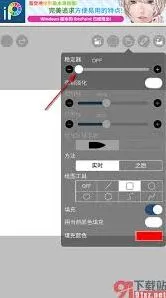
不同版本的爱笔思画 x 可能在稳定器位置的布局上会有一些细微差异。如果按照上述常规方法没有找到,还可以查看软件的帮助文档或者在官方论坛、社区中搜索相关内容。也可以向已经熟悉该软件的用户请教,他们能够更准确地告诉你稳定器具体所在的位置。
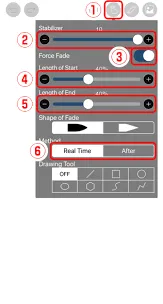
一旦找到了稳定器,就可以根据自己的绘画需求来调整其参数。比如,调整稳定强度,让线条更加平滑流畅;或者设置角度敏感度,使绘图过程更加符合自己的习惯。稳定器功能能够大大提升绘画的体验,帮助我们更轻松地创作出高质量的作品。所以,花些时间找到它,开启绘画创作的新助力。

迷你世界星图纸画法与迷你工场攻略

一、整体示意图

二、整体拆解图
如何自制图纸!?九步轻松制作迷你星工场绘画图纸。
第一步:绘制方格
在空白纸上画一款,由边长1厘米小方格组成的14x14厘米的网格
单位:厘米(cm)
注意事项
1、绘制方格时,请用铅笔画线 (后续步骤便捷擦除)。
2、请使用直角尺作图,垂直画线。
3、尺寸或角度偏差过大会影响效果。

第二步:开始画框
在网格内,图示位置,画一款长2高6.5厘米的长方形。
(注意位置对应)

第三步:完成头部框
图示位置, 再画一款长9高2.5厘米的长方形。

第四步:完成上半身
图示位置,画相连的两个长6高2厘米的长方形。

第五步:完成皮肤框
在上一步完成的长方形下方、画两个长3厘米高3厘米的方形。
(注意底边,位置对称)

第六步:擦除框内线条
将最终框选区域内的方格和多余线条擦除干净,框选区域就是皮肤绘制的区域。
(注意:皮肤框外的小方格请不要擦除)

第七步:开始绘图
在框内区域开始涂色,对比官方绘图卡(如图),了解对应涂色区域。

绘画部位划分提示

八、完成外边框
拍照前,还需要将最外层的一圈方格充分涂黑。
(注意:请用黑色或深色墨水笔进行均匀涂色)

错误示例:
涂黑超出范围 涂黑不均匀。

第九步:拍照生成模型
打开迷你世界进入商店,点击迷你星工场启动相机,注意需要将黑方格的内边缘对齐拍照区域。


最终效果展示:


笔记笔记本黑屏鼠标能动解决方法详解
当笔记本电脑出现黑屏但鼠标仍然可见的情况时,这无疑会让人感到困惑和不安。别担心,这里有一些实用的解决步骤,帮助你逐步排查并解决这个问题。
首先,我们需要明确,这种情况可能由多种原因引起,包括硬件故障、软件冲突、系统错误等。因此,我们需要逐一排查,找到问题的根源。
第一步:检查电源和电池
如果笔记本电脑是通过电池供电的,尝试连接电源适配器,确保电源充足。有时候,电源不足可能导致电脑无法正常启动,表现为黑屏。连接电源后,等待一段时间,看看是否能正常开机。
第二步:进入安全模式
如果电源不是问题,尝试重启电脑并进入安全模式。在开机过程中不断按f8键,通常可以进入安全模式。在安全模式下,你可以检查显卡设置是否正常,或者尝试更新或回滚显卡驱动。驱动程序的更新或回滚可以使用如驱动精灵、驱动人生等软件来完成。
第三步:检查硬件
硬件问题可能是导致黑屏的常见原因之一。检查内存条是否松动或损坏,你可以尝试重新拔插内存条,确保安装到位。如果笔记本支持外接显示器,也可以尝试连接外接显示器,看看是否能正常显示。这有助于判断是否是屏幕故障。
此外,主板问题、显卡故障或电源适配器和电池的问题也可能导致黑屏。如果你对这些硬件不太熟悉,建议寻求专业维修人员的帮助。
第四步:系统恢复和杀毒
如果问题似乎是由软件冲突或系统错误引起的,可以尝试使用windows系统恢复功能,将系统恢复到之前的一个正常状态。如果系统恢复无效,可以考虑重新安装操作系统。
同时,不要忘记对电脑进行全面杀毒,以排除病毒或恶意软件感染的可能性。使用windows defender或其他可靠的杀毒软件进行扫描和清理。
第五步:其他可能的解决方案

- 检查休眠功能:无意间开启了笔记本休眠功能也可能导致开机黑屏。尝试关闭休眠功能,或者临时解除休眠状态。
- 清理内存和磁盘:定期清理系统垃圾、进行磁盘碎片整理等,有助于保持系统健康。
- 注意使用环境:避免在潮湿、高温、灰尘较大的环境下使用电脑,以减少硬件故障的可能性。
如果以上步骤仍然无法解决问题,那么可能需要寻求专业维修人员的帮助。他们有更专业的工具和经验来诊断和解决硬件问题。
592下载网