 592下载网
《360浏览器》文档整页截屏操作方法详解
《360浏览器》是一款浏览器软件,日常办公学习中经常要处理各种文档,截图需求自然少不了。小编以前也是装了删删了装,试了各种截图工具,处理word文档整页的时候总是差点意思。要么截不全要么清晰度不够,后来发现360浏览器本身就有这个功能,今天就把实操方法分享出来。感到兴趣的用户跟着小编一起看看吧。
在日常工作和学习中,我们常常需要截取word文档的一整页内容,以保存资料、分享信息或进行标注等。以下为你介绍几种常见且有效的截屏方法。
使用系统自带截图工具:
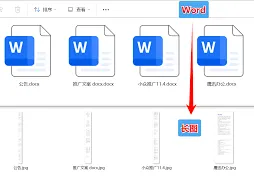
许多操作系统都配备了方便的截图功能。比如在windows系统中,按下windows+shift+s组合键,会出现截图模式选择框,有矩形截图、任意形状截图、窗口截图和全屏幕截图四种模式。选择“矩形截图”,然后拖动鼠标将word文档页面框选,即可截取一整页。若使用的是mac系统,按下command+shift+3组合键可截取整个屏幕,包括word文档所在页面。
借助第三方截图软件:
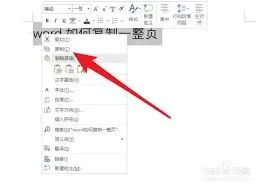
市面上有不少功能强大的截图软件可供选择,如snipaste。下载安装该软件后,打开word文档,按下f1即可自动截取当前屏幕内容,也就是word文档的一整页。snipaste不仅能快速截图,还支持对截图进行标注、添加文字、箭头等编辑操作,方便你对截图内容进行进一步处理。
利用办公软件自带功能:
一些办公软件自身也具备截图功能。例如wps文字,在打开word文档后,点击“插入”菜单,找到“屏幕截图”选项。这里不仅可以截取当前窗口,还能进行矩形截图、任意形状截图等操作,轻松截取word文档一整页。而且截图后会自动插入到文档中,方便你后续排版和使用。
通过浏览器截图插件:
如果你是在网页中打开word文档并想要截图,某些浏览器的截图插件也能发挥作用。比如360浏览器的截图扩展,安装后在浏览器界面按下快捷键即可快速截图,能精准截取word文档所在页面。截图后还可对图片进行裁剪、添加注释等操作,满足多样化需求。
总之,无论你使用哪种方法,都能轻松实现word文档一整页的截屏。选择适合自己的方式,高效获取所需的截图内容,为工作和学习提供便利。
360浏览器收藏夹位置攻略分享
在使用360手机浏览器时,很多用户都想知道收藏夹的位置,以便能快速找到自己收藏的网页。下面就为大家详细介绍360手机浏览器收藏夹的位置。
打开360手机浏览器后,在浏览器界面下方通常可以看到一排功能图标。一般来说,收藏夹的图标比较容易识别,它可能是一个类似文件夹或者带有星星等标识的图标。点击这个图标,就能进入收藏夹页面。
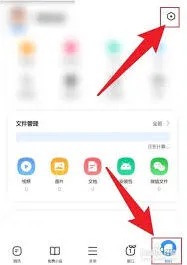
如果在浏览器界面下方没有找到明显的收藏夹图标,还有一种常见的进入方式。点击浏览器界面右上角的菜单图标,这个图标通常是三条横线或者四个点的形状。点击后会弹出一个菜单页面,在菜单中仔细寻找,一般能找到“收藏夹”选项,点击该选项即可进入收藏夹。

进入收藏夹页面后,你会看到自己之前收藏的所有网页。这里按照收藏的时间顺序或者其他方式进行排列,方便你查找。每个收藏的网页会显示网页的、部分摘要等信息,让你能快速了解该网页的大致内容。
如果你想对收藏的网页进行管理,比如删除某个收藏、重新编辑收藏的名称等,在收藏夹页面长按对应的网页条目,会弹出操作菜单,里面包含了各种管理选项。通过这些操作,你可以轻松整理自己的收藏夹,让它更加有序。
此外,360手机浏览器还支持将收藏夹同步到云端。这样,无论你是在手机上更换设备,还是在电脑上使用360浏览器,都能方便地访问自己收藏的网页。在收藏夹页面的设置选项中,通常可以找到同步相关的功能,按照提示进行操作即可完成同步。
《剪映》去除字幕实用教程
在使用剪映进行视频编辑时,有时候我们可能会不小心添加了字幕,或者想要去除原视频中的字幕,该如何操作呢?下面就为大家详细介绍剪映去除字幕的具体步骤。
一、去除添加的字幕
如果你是在剪映中自己添加的字幕,想要删除它,操作非常简单。首先,打开剪映软件并导入你编辑的视频。找到时间轴上你添加字幕的那一段,点击字幕轨道上对应的字幕条。此时,字幕条会被选中,周围出现白色边框。然后,按下键盘上的“删除”键,或者点击剪辑界面右上角的“删除”按钮,即可将该字幕删除。
二、去除原视频中的字幕
如果是原视频中自带的字幕,要去除它可能会稍微复杂一些。不过,剪映也提供了一些方法来帮助我们解决这个问题。
1. 使用裁剪功能
- 先将视频导入剪映,把时间轴定位到有字幕的片段。

- 点击视频轨道上的视频,然后在下方找到“裁剪”功能。
- 通过调整裁剪的起始点和结束点,将包含字幕的部分裁剪掉,这样字幕也就被去除了。
2. 利用画中画功能覆盖字幕
- 同样导入视频,在时间轴找到字幕部分。
- 点击“画中画”,添加一段纯色背景的视频或者一张纯色图片到画中画轨道。
- 调整画中画的大小和位置,使其完全覆盖住原视频中的字幕部分,从而达到去除字幕的效果。
三、注意事项
在去除字幕的过程中,要注意不要误删其他重要的视频内容。如果裁剪视频片段时,不小心剪掉了关键画面,可以通过撤销操作或者重新导入视频进行调整。另外,使用画中画覆盖字幕后,可能需要适当调整画中画的透明度,使其与原视频更好地融合,避免影响整体观看效果。
通过以上这些方法,你就能轻松地在剪映中去除字幕啦。无论是去除自己添加的字幕,还是原视频中的字幕,都能快速实现,让你的视频更加符合你的需求。快来试试吧,让你的视频编辑更加得心应手!
相关推荐