 592下载网
《笔记》整理开机故障检测步骤
《笔记》是一款办公软件,用它来整理资料特别顺手。小编最近在研究怎么把笔记本电脑故障排除的步骤记录得更系统化,发现用笔记应用来做这件事再合适不过了。联想笔记本突然黑屏无法开机这种问题其实挺常见的,排查的时候需要从电源开始一步步检查到硬件各个部件。今天就聊聊怎么用笔记把整个排查流程记录得井井有条。感到兴趣的朋友和小编一同了解吧!
首先,我们需要考虑的是电源问题。电源适配器和电源线是笔记本电脑正常工作的基础。检查电源适配器和电源线是否完好无损,接口是否牢固,是解决问题的第一步。如果怀疑电源适配器出现故障,可以尝试更换一个适配器或者使用其他电源插座进行测试。同时,也要检查电池电量,如果电量不足,连接电源适配器进行充电,看是否能解决问题。如果电池老化或损坏,建议更换新电池,并确保选择与笔记本型号兼容的原装电池。
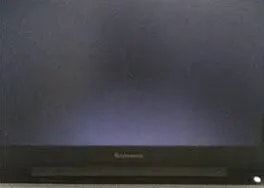
其次,我们需要考虑的是硬件问题。硬件故障是导致联想笔记本无法开机的常见原因之一,包括内存条、硬盘、显卡等部件的损坏。内存条不良或松动可能导致黑屏,这时可以尝试重新插拔内存条,确保它们安装正确。如果有多个内存条,可以分别插入,单独使用每个内存条来确认是否其中一个出现问题。对于硬盘故障,可以尝试使用专业的硬盘修复工具进行修复,或者更换新硬盘。如果怀疑是显卡问题,可以尝试外接显示器进行判断,如果是独立显卡,还可以尝试拔掉显卡后重新开机。如果问题依旧存在,可能是主板等更复杂的硬件故障,这时建议将笔记本送修检查或联系联想的客服支持。
除了硬件问题,系统故障也可能导致联想笔记本无法开机。例如系统文件损坏、病毒感染等。这时可以尝试进入安全模式进行系统修复,或者使用系统自带的系统还原功能,将系统恢复到之前的状态。如果怀疑是病毒感染,可以使用专业的杀毒软件进行全盘扫描和清除病毒。同时,bios问题也可能导致笔记本无法正常开机。这时可以尝试恢复bios出厂设置,或者更新bios到最新版本。

此外,还有一些其他因素可能导致联想笔记本无法开机,例如电源管理设置错误、硬件冲突等。检查电源管理设置,确保没有禁用开机功能。同时,检查是否有新安装的硬件设备导致冲突,如有需要,重新配置硬件设置。
笔记软件相关:笔记本电脑黑屏无法开机处理步骤
1. 检查电源连接:首先,请确保您的笔记本电脑已正确连接到电源适配器,并且电源插座正常工作。尝试更换不同的电源插座或使用其他设备测试当前使用的电源线是否正常工作。如果发现电源适配器或电源线存在问题,请及时更换。
2. 移除外部设备:有时,连接在电脑上的外部设备(如u盘、鼠标等)可能会导致电脑无法正常启动。请尝试断开所有外部设备,然后重新启动电脑。
3. 清理内部灰尘:长时间使用后,笔记本电脑内部可能会积累大量灰尘,这可能会影响电脑散热系统的工作效率,进而导致电脑无法正常启动。您可以拆开电脑外壳,清理内部灰尘。需要注意的是,在进行此操作之前,请先确保自己已经了解如何安全地拆装电脑,以免造成不必要的损害。
4. 重置bios设置:如果上述方法均无效,您可以尝试将bios设置恢复为出厂默认值。请注意,在进行此操作之前,最好记录下当前的bios设置,以便日后需要时可以恢复。
5. 检查硬件故障:如果以上步骤都无法解决问题,那么问题可能出在硬件上。例如,内存条、硬盘、显卡等部件可能出现故障。建议您将电脑送到专业的维修点进行检查和修理。
6. 软件问题排查:如果您的笔记本电脑能够显示开机画面但随后出现黑屏,可能是由于操作系统出现问题。您可以尝试进入安全模式查看问题是否依旧存在。如果是的话,可以考虑重新安装操作系统或者从备份中恢复数据。

7. 寻求专业帮助:如果以上所有方法都不能解决问题,建议您尽快联系笔记本电脑制造商的客服中心或寻找当地的电脑维修服务。他们拥有专业的知识和技术,可以帮助您诊断并解决这一问题。
最后,请记住不要随意拆解电脑内部结构,除非您具备相关经验和技能。否则,可能会导致更严重的损坏。希望这些方法能帮助您解决笔记本电脑黑屏开不了机的问题。
相关推荐