592下载网
《剪映》分屏排版技巧教程
《剪映》是一款视频剪辑软件,最近更新后分屏排版又火了一把。双屏、三屏、四屏各种玩法都有,看起来确实挺酷的。小编今天要分享的就是分屏排版的具体步骤,从选择素材开始到添加特效、调色、字幕和音乐,每个环节都涵盖了。感到兴趣的朋友跟着小编来看一下吧。
一、选择合适的视频素材
首先,打开剪映应用程序,导入你想要进行分屏排版的视频素材。可以是手机本地相册中的视频,也可以是从其他平台下载的素材。确保素材的时长和内容符合你的分屏创意需求。
二、进入编辑界面
将素材添加到项目后,点击下方的“剪辑”按钮,进入视频编辑界面。在这里,你可以对视频进行裁剪、分割、拼接等基础操作,为分屏排版做准备。

三、添加分屏效果
1. 在时间轴上,将播放指针定位到你想要添加分屏的位置。
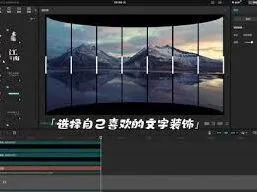
2. 点击屏幕下方的“特效”按钮,在搜索栏中输入“分屏”,会出现多种分屏效果供你选择。例如,常见的两屏、三屏、四屏等分屏样式。
3. 选择你喜欢的分屏效果后,将其添加到时间轴上的视频片段上。此时,视频会按照所选的分屏样式进行显示。
四、调整分屏画面
1. 选中添加了分屏效果的视频片段,点击界面下方的“画面”按钮。
2. 在这里,你可以对每个分屏画面进行裁剪,调整画面的显示区域,突出重点内容。
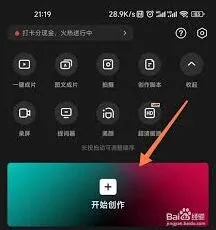
3. 还能对画面进行调色,如亮度、对比度、饱和度等,使各个分屏画面的色彩风格保持一致或形成对比,增强视觉效果。
五、添加转场效果
为了让分屏过渡更加自然流畅,可以添加转场效果。点击“特效”按钮,在“转场”分类中选择合适的转场样式,添加到分屏的衔接处。通过调整转场的时长,使分屏切换更加顺滑。
六、添加字幕和音乐
最后,为视频添加字幕说明,让观众更好地理解内容。点击“文字”按钮,选择喜欢的字幕样式进行添加。同时,添加合适的背景音乐,增强视频的感染力。通过以上步骤,你就能在剪映中轻松完成分屏排版,制作出富有创意的视频作品。
剪映专业版画中画设置技巧
在剪映专业版中添加画中画,能为视频增添丰富的层次和效果。以下是详细的添加步骤:
1. 打开剪映专业版,导入需要编辑的视频素材到时间轴。
2. 将时间轴定位到想要添加画中画的位置,然后在上方的素材库中选择要作为画中画的视频素材,点击“添加到项目”。
3. 选中添加进来的画中画素材,在界面右侧的属性栏中,找到“混合模式”选项,根据整体视频风格选择合适的模式,比如“正片叠底”“滤色”等,以调整画中画与主视频的融合效果。
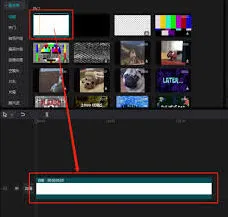
4. 接着,选中画中画素材,点击鼠标右键,在弹出的菜单中选择“置于顶层”,确保画中画显示在其他素材之上,不被遮挡。
5. 为了让画中画更好地融入视频,还可以对其进行大小、位置的调整。通过鼠标拖动画中画素材边缘的控制点,改变其大小;按住鼠标左键直接拖动画中画,调整其在主视频画面中的位置。
6. 若需要设置画中画的透明度,使其半透明显示,可在选中画中画素材后,在右侧属性栏中找到“不透明度”选项,通过拖动滑块来调整透明度数值。
7. 还可以为画中画添加动画效果。在选中画中画素材后,点击界面下方的“动画”按钮,选择各种动画效果,如“入场动画”“出场动画”“循环动画”等,并设置相应的参数,让画中画以更生动的方式出现在视频中。
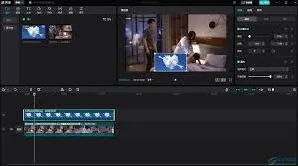
8. 最后,预览视频效果,根据需要进一步调整画中画的各项参数,直到达到满意的效果后,导出视频即可。
通过以上步骤,就能轻松在剪映专业版中添加画中画,并对其进行多样化的设置,让视频更加精彩。
相关推荐