 592下载网
快手制作图片集技巧大全
《快手》是一款视频分享平台,图片集功能藏在拍摄工具里不太好找。快手的功能越来越丰富,从最初的纯视频分享到现在支持图文内容,形式越来越多。小编认为图片集是个被低估的功能,制作简单但效果不错。今天就来详细说说图片集的制作步骤,从前期准备到后期发布都有涉及。感到兴趣的网友与小编一同了解吧!
在快手上制作图片集,能轻松记录生活点滴、分享美好瞬间,还能吸引众多关注。下面就来详细介绍一下快手制作图片集的方法。
准备图片
首先,挑选出你想要制作成图片集的一系列图片。这些图片最好有一个主题,比如旅行照片、家庭聚会照片或者宠物成长照片等,这样能让图片集更具连贯性和吸引力。确保图片的质量较高,尺寸大小适中,以保证在快手上展示效果最佳。
打开快手并选择创作
打开快手应用程序,点击界面右上角的“拍摄”按钮。在拍摄页面下方的功能栏中,找到并点击“相册”图标。
选择图片并编辑
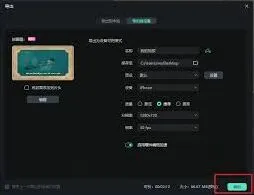
进入相册后,勾选你准备好的所有图片。此时,你可以对图片进行一些简单的编辑。比如调整图片的顺序,长按图片并拖动到合适位置;还能添加一些滤镜效果,让图片看起来更有氛围,点击“滤镜”选项,选择喜欢的滤镜应用到图片上。另外,也可以给图片添加文字说明,点击“文字”按钮,在图片上输入相应的文字,介绍图片内容或分享心情。
添加音乐与特效
为了让图片集更加生动有趣,添加合适的音乐是个不错的选择。点击“音乐”按钮,在海量的音乐库中挑选一首与图片主题相符的背景音乐。同时,快手还提供了丰富的特效,如转场特效等。点击“特效”选项,选择合适的转场特效添加到图片之间,使图片切换更加自然流畅。
预览与发布
快手图集作品发布详细步骤
在快手上发布图集作品,能以一种独特的方式展示你的精彩瞬间或创意内容。以下是详细的步骤:
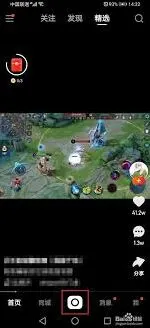
首先,打开快手应用程序。如果你还没有登录账号,先进行登录操作。登录成功后,进入快手的主界面。
然后,点击屏幕中间的“+”号按钮,这是创建作品的入口。点击后,会进入拍摄界面,此时我们要准备发布图集作品,所以点击屏幕右下角的“相册”图标。
进入相册后,你可以看到手机中保存的所有图片。在这里选择你想要组成图集的图片,你可以一次性选择多张图片,快手支持最多选择9张图片来组成图集。选好图片后,点击“完成”按钮。
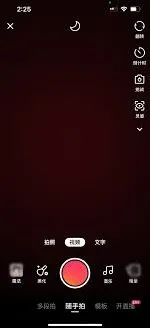
接下来,你可以对图片进行一些编辑操作。比如调整图片的顺序,长按图片并拖动就能改变其在图集中的排列位置;还可以对单张图片进行裁剪、添加滤镜、调整亮度、对比度等操作,让图片更加美观。编辑完成后,点击“下一步”。
在这个页面,你可以为图集作品添加文字描述。用简洁明了或生动有趣的文字介绍图片的内容、主题或你想要表达的想法。还可以设置封面,从选择的图片中挑选一张作为封面,也可以使用快手提供的封面编辑功能,比如添加文字、特效等,让封面更吸引人。设置好封面和文字后,点击“下一步”。
此时,来到发布页面。你可以选择将作品发布到自己的主页,让粉丝们第一时间看到;也可以选择发布到特定的话题或群组中,增加作品的曝光度。同时,你还可以设置是否允许他人下载、评论、转发等权限。设置完成后,点击“发布”按钮,你的图集作品就成功发布到快手上啦。
发布图集作品后,你可以随时查看作品的播放量、点赞数、评论数等数据,了解粉丝们对你作品的反馈。如果有粉丝的评论和互动,记得及时回复,增强与粉丝之间的交流。

总之,在快手上发布图集作品并不复杂,按照上述步骤操作,就能轻松将精心挑选的图片分享给广大快手用户,展现你的独特视角和创意。快来试试吧,让更多人欣赏到你的精彩图集!
相关推荐