 592下载网
UC浏览器个性化装扮设置教程
《UC浏览器》是一款生活服务软件,说起来给浏览器换皮肤这事儿,操作难度真不高,就是得知道入口在哪。小编这次详细体验了UC浏览器的自定义皮肤功能,发现主要步骤就是先找到个性装扮页面,然后浏览挑选自己喜欢的皮肤,最后应用就搞定了,整个过程花不了几分钟。感兴趣的小伙伴们跟着小编了解了解哦。
在追求个性化体验的当下,为浏览器换上自己喜欢的皮肤已成为许多用户的习惯。uc浏览器作为一款功能强大的手机浏览器,同样提供了丰富的个性化皮肤设置选项,让用户可以根据自己的喜好调整浏览器的外观。以下是详细步骤,教你如何为uc浏览器设置个性化皮肤。
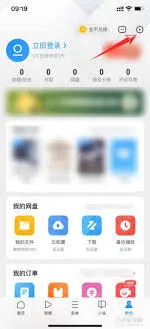
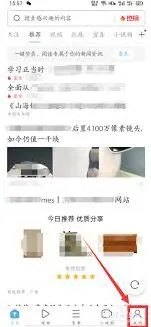
二、寻找并进入个性装扮页面
三、浏览并选择喜欢的皮肤
在个性装扮页面中,你可以浏览各种预设的主题和皮肤。这些皮肤可能包括不同的颜色方案、图案、背景等,你可以根据自己的喜好进行挑选。如果你想要更加个性化的皮肤,还可以尝试在皮肤中心或主题商店中下载更多第三方皮肤。
四、应用所选皮肤并查看效果
当你找到喜欢的皮肤后,点击该皮肤右侧的“应用”或“确定”按钮。此时,uc浏览器会提示你装扮成功,并自动应用所选皮肤。你可以返回到设置界面或主界面,查看uc浏览器的新外观是否符合你的预期。
五、注意事项与常见问题
在设置个性化皮肤时,需要注意以下几点:
1. 确保你的uc浏览器是最新版本,以便能够使用最新的个性装扮功能。
2. 如果在个性装扮页面中未找到喜欢的皮肤,可以尝试在uc浏览器的应用商店或皮肤中心中搜索更多第三方皮肤。
3. 如果遇到皮肤无法应用或应用后无效的情况,可以尝试重启uc浏览器或清除浏览器缓存后重新设置。
通过以上步骤,你可以轻松地为uc浏览器设置个性化皮肤,让浏览器的外观更加符合你的喜好和风格。希望这篇文章能够帮助到你!
UC浏览器触屏翻页功能设置详解
在使用uc浏览器浏览网页时,触屏翻页模式能为用户带来更加便捷流畅的阅读体验。以下将详细介绍uc浏览器设置触屏翻页模式的具体步骤。
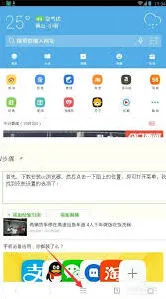
首先,打开uc浏览器。在浏览器界面下方找到“菜单”按钮,点击该按钮,会弹出一个功能菜单。
进入设置页面后,页面内容较多,需要耐心查找与触屏相关的设置项。一般来说,在众多设置选项中,可以找到“手势与操作”或者类似名称的选项,这就是我们要找的设置触屏翻页模式的关键入口。
通常,会有“触屏翻页”的开关选项。将开关打开,开启触屏翻页模式。
开启触屏翻页模式后,还可以进一步设置翻页的手势。比如,常见的设置是通过手指上下滑动屏幕来实现翻页。用户可以根据自己的使用习惯,对翻页手势进行微调。
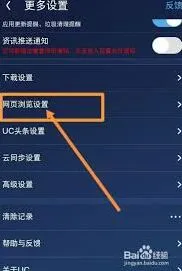
如果觉得默认的翻页速度不合适,也可以在该设置页面中找到翻页速度的调节选项。根据自己的阅读节奏,将翻页速度调整到一个让自己感觉舒适的程度。
另外,有的uc浏览器版本还支持自定义翻页音效。在相关设置中,找到音效设置选项,选择自己喜欢的翻页音效,让翻页操作更具个性化。
除了基本的翻页设置,一些uc浏览器还提供了智能触屏翻页功能。开启该功能后,浏览器会根据网页内容的排版和用户的阅读习惯,智能调整翻页的时机和方式,使阅读更加顺畅。
在设置触屏翻页模式时,还可以参考uc浏览器的帮助文档或者在线教程。这些资源会提供更详细的设置指南和技巧,帮助用户更好地利用触屏翻页模式浏览网页。
总之,通过以上步骤,用户可以轻松地在uc浏览器中设置适合自己的触屏翻页模式,享受更加舒适便捷的网页浏览体验。无论是阅读新闻、浏览小说还是查看其他各类网页,都能更加流畅地进行翻页操作,提升阅读效率和舒适度。
UC浏览器电脑版设置要点解析
uc浏览器电脑版为用户提供了丰富多样的设置选项,能满足不同用户的个性化需求,让浏览体验更加舒适便捷。
一、常规设置
打开uc浏览器电脑版,点击右上角的菜单图标,选择“设置”。在常规设置中,可调整主页显示,比如设置为常用网站或自定义网址。还能选择字体大小和样式,使页面文字显示更符合自己的阅读习惯。同时,在这里可以设置下载路径,方便管理下载的文件。
二、标签设置
标签设置里,能对标签栏的外观进行定制。例如,更改标签栏的颜色、透明度等,让浏览器界面更具个性。另外,可选择标签的排列方式,如垂直排列或水平排列,以适应不同的屏幕布局和操作习惯。
三、隐私设置
注重隐私保护的用户,可在隐私设置中进行相关操作。在这里,可以清除浏览历史记录、缓存和cookie等信息,防止个人信息泄露。还能设置是否阻止弹出窗口,避免不必要的打扰。
四、广告过滤
uc浏览器电脑版支持广告过滤功能。在设置中找到广告过滤选项,开启该功能后,能有效屏蔽网页中的大部分广告,让浏览页面更加清爽,提高阅读和浏览效率。
五、快捷键设置
为了更高效地操作,用户可以自定义快捷键。在设置的快捷键选项中,能根据自己的习惯设置诸如刷新页面、前进后退等操作的快捷键,这样在浏览网页时,通过键盘就能快速完成各种指令,节省时间。
六、安全设置
安全设置至关重要。可以在这里设置安全防护等级,如高、中、低不同级别,以应对不同的网络环境。还能选择是否开启下载安全扫描,保障下载文件的安全性。
通过以上这些设置选项,用户可以对uc浏览器电脑版进行全面的个性化定制,无论是追求简洁界面、高效操作,还是注重隐私安全和广告过滤,都能在uc浏览器电脑版中找到合适的设置方式,从而打造出属于自己的理想浏览环境,享受更加优质的上网体验。