 592下载网
钉钉拉人进群操作教程
《钉钉》是一款办公软件,日常办公全靠它。说到拉人进群这个操作,有些刚用钉钉的朋友可能还不太熟练。小编今天就详细讲讲钉钉拉人进群的几种方法,手机电脑端都有,看完就能上手操作了。感到兴趣的网友们和小编一同来下文看看吧。
在日常的工作和学习中,我们常常需要在钉钉群组里与他人协作交流,而拉人进群是一项常见的操作。下面就为大家详细介绍在钉钉上拉人进群的方法。
一、手机端拉人进群
1. 打开群组:进入你想要拉人进入的钉钉群组。
2. 点击群成员图标:在群聊界面的右上角,有一个类似“+”的群成员图标,点击它。
3. 选择添加成员:在弹出的页面中,你可以看到多种添加成员的方式。
– 从通讯录选择:点击该选项后,会跳转到你的手机通讯录页面,在这里你可以勾选想要添加进群的联系人,然后点击“完成”即可。
– 分享群如果你想让他人通过群自行加入,点击此选项后,会生成一个群邀请,你可以将发送给他人,他人
– 面对面建群:适合与身边的人当场建群,你可以输入群名称、选择群头像等,然后点击“完成”,之后就可以将这个群的相关信息告知你要添加的人,让他们扫码加入。
二、电脑端拉人进群

1. 登录电脑版钉钉:打开电脑,登录你的钉钉账号。
2. 找到群组:在左侧的群组列表中,找到你要拉人进入的群组并打开。
3. 点击群设置图标:在群聊界面的右上角,有一个齿轮状的群设置图标,点击它。
4. 选择群成员管理:在弹出的群设置菜单中,选择“群成员管理”选项。
5. 添加群成员:进入群成员管理页面后,点击“添加”按钮。同样可以从通讯录中选择联系人添加,或者复制群发送给他人邀请加入。
无论是手机端还是电脑端,拉人进群的操作都相对简便。通过这些方法,能够轻松地将需要的人员添加到群组中,方便大家进行沟通协作,提高工作和学习效率。大家可以根据自己的实际情况,灵活运用这些方式来满足拉人进群的需求。
钉钉个人人事档案查看全攻略
在当今数字化办公时代,钉钉成为了许多企业常用的办公工具。对于员工而言,通过钉钉查看个人人事档案十分便捷。

进入相关应用界面
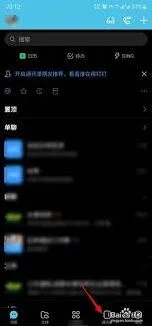
查找个人档案入口
进入人事管理应用界面后,界面布局会因企业设置不同而有所差异。但一般来说,会有一个明显的“我的档案”“个人信息”或类似指向个人人事档案的入口选项。可能在界面的首页显眼位置,也可能在特定的菜单选项中,如“员工管理”“我的资料”等分类下。耐心寻找并点击该入口。
查看档案内容
在查看过程中,如果发现某些信息有误或有疑问,可以及时与企业的人力资源部门取得联系,反馈情况并要求更正或解释。
此外,有些企业可能会在钉钉人事档案中设置权限,部分敏感信息可能只有特定人员或在特定条件下才能查看。如果遇到无法查看某些内容的情况,不要慌张,按照企业规定的流程,向相关负责人咨询了解权限设置及获取信息的方式。
总之,借助钉钉查看个人人事档案方便快捷,员工能够随时掌握自身人事动态,更好地了解自己在企业中的发展轨迹。
钉钉个人人事档案查看全攻略
在当今数字化办公时代,钉钉成为了许多企业常用的办公工具。对于员工而言,通过钉钉查看个人人事档案十分便捷。
进入相关应用界面
查找个人档案入口
进入人事管理应用界面后,界面布局会因企业设置不同而有所差异。但一般来说,会有一个明显的“我的档案”“个人信息”或类似指向个人人事档案的入口选项。可能在界面的首页显眼位置,也可能在特定的菜单选项中,如“员工管理”“我的资料”等分类下。耐心寻找并点击该入口。
查看档案内容
在查看过程中,如果发现某些信息有误或有疑问,可以及时与企业的人力资源部门取得联系,反馈情况并要求更正或解释。
此外,有些企业可能会在钉钉人事档案中设置权限,部分敏感信息可能只有特定人员或在特定条件下才能查看。如果遇到无法查看某些内容的情况,不要慌张,按照企业规定的流程,向相关负责人咨询了解权限设置及获取信息的方式。
总之,借助钉钉查看个人人事档案方便快捷,员工能够随时掌握自身人事动态,更好地了解自己在企业中的发展轨迹。