 592下载网
Xmind插入批注技巧教程
《Xmind》是一款办公软件,画导图时给节点加批注是个很常用的操作。批注能让思维导图的信息更完整,记录更多的想法和要点。不过Xmind的批注功能有些新手还不太熟悉,今天就帮大家梳理一下插入批注的基本步骤。从选中对象开始,到打开插入菜单找到批注选项,再到输入内容、调整格式,每个环节都会说明清楚。学会这个技巧后导图的价值会提升不少。感兴趣的网友们与小编一起看看吧。
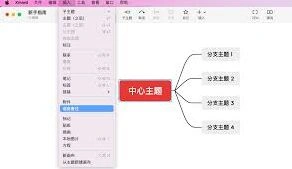
选择批注对象
打开xmind思维导图,你需要先确定要添加批注的具体元素,比如某个主题、分支或者节点。
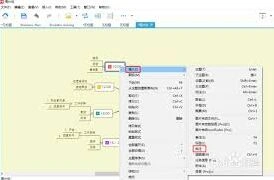
插入批注操作
找到菜单栏中的“插入”选项。在下拉菜单里,点击“批注”。此时,会出现一个批注框。
编辑批注内容
在批注框中输入你想要记录的内容。可以简洁地写下想法、疑问、补充说明等。比如你在某个关于项目计划的节点旁插入批注,就可以写“此处需与团队成员进一步讨论时间安排”。
调整批注格式
如果你觉得默认的批注格式不太满意,可以进行调整。比如更改字体大小、颜色,设置批注框的样式等。在批注框上右键单击,选择“格式”选项,就能进行各种个性化设置。
移动与删除批注
若要移动批注的位置,只需点击批注框并拖动到合适的地方即可。要是不再需要某个批注,在批注框上右键单击,选择“删除”就能轻松移除。
查看批注
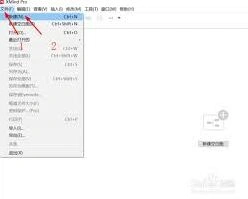
当思维导图内容较多时,可能一时找不到之前添加的批注。这时可以通过“查看”菜单中的“批注”选项,快速显示所有批注,方便你随时查看和回顾。
通过以上简单步骤,就能在xmind中轻松插入批注。它能让你的思维导图更加丰富完善,无论是个人知识梳理还是团队协作项目规划,都能借助批注更好地表达观点、记录要点,提升思维导图的实用性和价值。快来试试吧,让xmind成为你思维整理的得力助手。
Xmind文件打开完整方法
一、使用xmind软件打开
这是最常规的打开方式。首先确保你已经在电脑上安装了xmind软件。安装完成后,找到xmind的应用图标并双击打开。进入软件界面后,点击菜单栏中的“文件”选项,在下拉菜单中选择“打开”。然后在弹出的文件浏览窗口中,找到你存放xmind文件的位置,选中该文件,点击“打开”按钮,即可在xmind软件中查看文件内容。
二、通过其他思维导图软件打开
一些思维导图软件具备一定的兼容性,可以尝试打开xmind文件。例如,mindmanager软件。打开mindmanager后,点击“文件”菜单,选择“打开”,在文件类型中找到能够支持xmind文件的选项(部分软件可能需要安装额外插件来支持),选中要打开的xmind文件,看是否能成功导入并显示。不过,不同软件对于xmind文件的兼容性可能存在差异,导入后的显示效果和功能使用体验也会有所不同。
三、在线转换打开
有一些在线工具可以将xmind文件进行格式转换后再打开。比如smallpdf在线转换平台,进入该网站后,找到思维导图转换相关功能,上传xmind文件,选择转换后的文件格式(如pdf、图片格式等)进行转换。转换完成后,你可以在网页上直接查看转换后的文件,或者下载到本地再用相应软件打开查看。这种方式适合临时查看,无需安装xmind软件的情况,但可能会对文件内容显示的完整性和编辑功能有所限制。
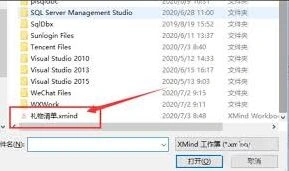
四、手机端打开
如果你想在手机上打开xmind文件,可以下载安装xmind手机应用。安装完成后,打开应用,登录账号(若有),然后在手机端找到导入文件的入口,一般在“我的文件”或类似功能模块中,选择从本地存储中找到对应的xmind文件进行导入,即可在手机上查看思维导图。
总之,打开xmind文件的方法有多种,根据自己的设备、软件安装情况和使用需求来选择合适的方式,就能方便快捷地查看和使用xmind文件中的思维导图了。
腾讯文档筛选可见设置技巧分享
在日常使用腾讯文档时,筛选可见功能能帮助我们更高效地查看和处理特定数据。以下为您详细介绍其设置方法。
一、进入文档
首先,打开您需要设置筛选可见的腾讯文档。确保文档内容已正确录入,且您明确要依据哪一列或多列数据进行筛选。
二、选中筛选范围
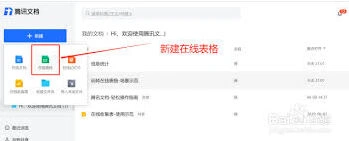
将光标定位到您想要进行筛选的列所在位置。例如,若您要根据“产品名称”列筛选,就点击该列的任意一个单元格。
三、开启筛选功能
点击文档界面上方菜单栏中的“数据”选项。在下拉菜单中,找到“筛选”按钮并点击。此时,您选中列的每一个单元格右侧会出现筛选箭头。
四、进行筛选条件设置
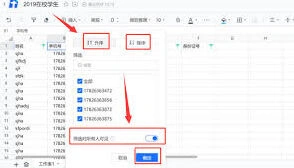
1. 单一条件筛选:点击筛选箭头后,会弹出筛选选项框。您可以取消全选,仅勾选您想要显示的数据选项。比如,您只想查看“电子产品”类别的产品信息,那就只勾选“电子产品”这一选项,然后点击“确定”。此时,文档将仅显示符合该条件的数据行,其他行被隐藏。
2. 多条件筛选:若您需要同时依据多个条件筛选,可继续点击其他列的筛选箭头进行条件设置。例如,在设置了“产品名称”筛选为“电子产品”后,还想筛选出价格大于 500 的产品,就再点击“价格”列的筛选箭头,设置大于 500 的条件,最后点击“确定”。这样,文档就会呈现同时满足这两个条件的数据。
五、查看筛选结果
完成筛选条件设置后,文档会自动隐藏不符合条件的数据行,仅显示您筛选出的可见部分。您可以对这些可见数据进行进一步的编辑、分析等操作。
六、清除筛选
当您完成特定筛选查看后,若想恢复文档的全貌,再次点击“数据”菜单中的“筛选”按钮,此时筛选箭头消失,文档恢复所有数据显示。
通过以上步骤,您就能轻松在腾讯文档中设置筛选可见功能,快速聚焦所需数据,提高文档处理效率。无论是处理工作报表、学生成绩分析还是其他各类数据文档,该功能都能发挥重要作用,帮助您更便捷地获取关键信息。
相关推荐