 592下载网
剪映教程:视频画面旋转操作方法
《剪映》是一款视频剪辑软件,不知道你们有没有这种经历:拍了个竖屏视频结果发现手机拿反了,或者横屏拍成了竖屏,发出去看着特别别扭。今天小编告诉大家一个好消息,不用重新拍,直接用剪映旋转功能就能把画面方向调整过来。步骤不多,但有几个地方容易搞混,下面会详细说明。感兴趣的小伙伴与小编来看一下吧!
在使用剪映这款视频编辑软件时,如果用户想要旋转视频画面以达到更好的视觉效果或调整视频方向,可以按照以下步骤进行操作。首先,打开剪映应用并导入你想要编辑的视频文件。进入编辑界面后,找到并点击屏幕下方工具栏中的“剪辑”选项,这一步骤将允许你对视频进行更详细的编辑和调整。
接下来,在“剪辑”页面中,你会看到视频预览区域以及一系列编辑选项。在这里,你需要找到并点击视频预览区域右上角的“调整”图标,这个图标看起来像一个滑块。点击之后,会弹出一个菜单,其中包含了多个调整选项,包括裁剪、旋转等功能。选择“旋转”功能,然后你可以通过点击旋转图标(通常是一个带有箭头的圆圈)来调整视频的方向。剪映提供了90度顺时针旋转、90度逆时针旋转以及180度旋转三种选择,用户可以根据自己的需求选择合适的旋转角度。
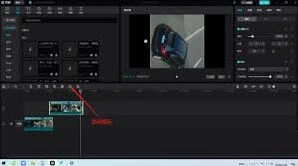
完成旋转设置后,点击屏幕右上角的“√”按钮保存你的更改。此时,视频的画面已经按照你的要求进行了旋转。最后,别忘了点击右上角的“下一步”按钮,继续进行其他编辑工作或直接导出你的作品。如果你需要进一步微调视频的其他方面,如添加字幕、滤镜、音乐等,也可以在这个阶段完成。
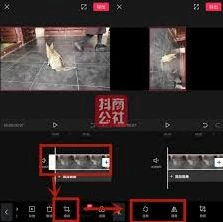
总之,通过上述步骤,用户可以在剪映中轻松地旋转视频画面,从而获得满意的作品效果。无论是为了纠正拍摄角度,还是为了创意表达,这一功能都非常实用。

剪映
官方最新版