 592下载网
解压专家处理迅雷压缩包方法技巧
《解压专家》是一款文件处理工具,平时下资料遇到的压缩包不少,解压是个让人头疼的事。小编这次专门说说用解压专家解压迅雷下载文件的方法,步骤清晰好理解,适合新手看看。感兴趣的朋友们跟着小编一同了解吧!
在日常的文件处理中,解压文件是常见的操作。而迅雷与解压专家结合使用,能为我们带来更高效的解压体验。
首先,确保你已安装迅雷和解压专家这两款软件。当你需要解压通过迅雷下载的文件时,找到下载完成的文件所在位置。一般来说,迅雷默认的下载路径可以在其设置中查看和修改。
选中要解压的文件后,右键点击它,在弹出的菜单中选择“打开方式”,然后找到解压专家应用程序。这一步是将文件关联到解压专家,以便进行解压操作。
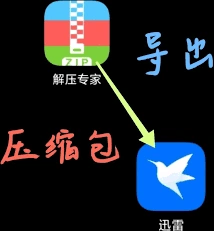
解压专家启动后,会显示文件的相关信息。在这里,你可以选择解压的目标路径。点击解压按钮旁边的文件夹图标,能快速定位到你希望解压到的具体文件夹。比如,你可能想将文件解压到专门的工作文件夹或者某个特定的磁盘分区。
解压专家还提供了丰富的解压选项。你可以选择解压所有文件,或者只解压特定的子文件。如果文件包含多个压缩包,解压专家能智能识别并提供相应的解压策略。例如,你可以选择解压到同一文件夹,保持文件结构的完整性。
在解压过程中,解压专家会实时显示解压进度。你可以随时暂停、继续或取消解压操作。当解压完成后,你就能在指定的目标路径中找到解压后的文件,方便你进行后续的使用和处理。
迅雷远程下载功能关闭方法
在使用迅雷的过程中,有时我们可能并不需要远程下载功能,或者想要关闭它以保护隐私和设备安全。那么,迅雷如何关闭远程下载呢?下面就为大家详细介绍。
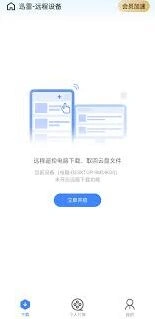
首先,打开迅雷软件。进入主界面后,找到界面右上角的“主菜单”按钮,点击它会弹出一个下拉菜单。
在下拉菜单中,找到“设置中心”选项并点击。进入设置中心页面后,在左侧的列表中找到“我的下载”分类。
在“我的下载”分类下,找到“远程设备”选项。点击“远程设备”选项后,右侧会显示与远程下载相关的设置内容。
在这里,你会看到一个“启用远程下载”的开关按钮。将这个开关按钮关闭,即可禁用迅雷的远程下载功能。
关闭“启用远程下载”开关后,系统会提示你相关设置已更改。此时,迅雷将不再支持远程下载操作。
另外,如果你还想进一步确保远程下载相关的服务彻底停止,可以在电脑的任务管理器中查看迅雷相关的进程。找到与远程下载相关的进程(可能名称包含“thunder”等关键词),右键点击并选择“结束任务 ”,以终止其运行。
快手隐藏作品教程完整版
在当前的社交媒体环境中,许多用户可能希望对自己的作品进行一定的隐私保护。快手作为一款流行的短视频分享应用,提供了多种隐私设置选项来满足用户的需求。以下是关于如何在快手上隐藏所有作品的步骤:

1. 打开快手应用并登录你的账户。
2. 在主界面下方导航栏中点击“我”,进入个人主页。
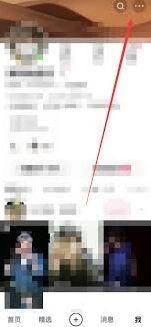
3. 点击右上角的菜单按钮(通常是一个三点图标),进入设置页面。
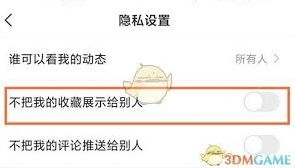
5. 在隐私设置页面中,你会看到一个名为“作品可见范围”的选项。点击它。
6. 选择“仅自己可见”选项。这样,你之前发布的所有作品都将对其他用户不可见,只有你自己能够查看。
需要注意的是,隐藏作品后,其他用户将无法通过搜索或者浏览你的个人主页来查看这些视频。如果你以后想要重新公开这些作品,只需要按照上述步骤再次进入隐私设置,然后选择合适的可见范围即可。
此外,快手还允许用户单独管理每条作品的隐私设置。如果只想隐藏部分作品,可以逐一进入每条视频的详情页,调整其可见权限。这种方法更为灵活,可以根据具体需要对不同作品采取不同的隐私策略。
通过以上操作,你可以有效地控制自己的作品在快手上的可见性,保护个人隐私的同时,也能够更好地管理和分享自己的创作内容。
相关推荐