592下载网
剪映如何分离视频音频
《剪映》是一款视频剪辑软件,音频提取功能用好了能帮不少忙。今天小编来聊聊视频音乐提取的方法,操作步骤整理得比较清楚,从分离音频到导出一条龙讲解,感兴趣的朋友可以看看。感到兴趣的用户们与小编深入了解一下吧!
在日常使用剪映的过程中,有时我们会遇到想要提取视频中音乐的需求。剪映提供了便捷的操作方式来满足这一要求。
打开剪映项目
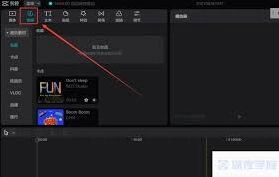
首先,打开剪映应用程序,并导入包含你想要提取音乐的视频项目。进入到视频编辑界面后,你可以看到视频的各个轨道以及相关的编辑工具。
分离音频
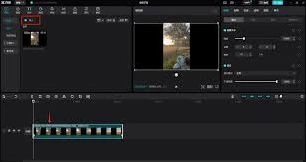
在视频轨道上长按视频素材,会弹出一个菜单,从中选择“分离音频”选项。此时,视频和音频会被分离开来,音频会出现在一个单独的轨道上。

删除视频保留音频
选中视频轨道上的视频素材,点击删除按钮,将视频部分删除,这样就只剩下音频轨道了。此时你会发现,视频中的音乐已经被单独提取出来。
导出音频
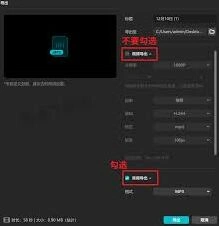
接下来,点击右上角的导出按钮。在导出设置界面,你可以选择音频的格式,如 mp3 等。同时,还可以设置音频的质量,根据自己的需求进行调整。设置完成后,点击“导出”,剪映就会开始处理并将提取的音频保存到指定的位置。
通过以上步骤,你就能轻松地使用剪映从视频中提取出音乐了。这种方法简单快捷,适合大多数用户的需求。无论是想要提取一段精彩视频中的背景音乐用于其他创作,还是为了保存一些珍贵视频中的独特音效,剪映都能帮助你轻松实现。而且,剪映在提取音频的过程中,能够较好地保留音频的原始质量,让你得到满意的音频文件。此外,剪映还支持对提取后的音频进行进一步编辑,比如裁剪音频时长、调整音量大小等,为你的音频处理提供了更多的可能性。所以,如果你有视频音乐提取的需求,不妨试试用剪映来完成,它会给你带来便捷且高效的体验。
剪映添加水印logo详细教程

首先,打开剪映应用并导入你想要编辑的视频。点击底部菜单中的“剪辑”选项,进入视频剪辑界面。在这个界面上,你可以对视频进行裁剪、分割等基础编辑操作。完成这些基础编辑后,点击屏幕右上角的“下一步”按钮,进入视频预览界面。
接着,在预览界面中找到并点击“文字”选项。在这里,你可以选择添加文本作为水印或logo。点击“添加文本”按钮,然后输入你想要展示的文字内容。为了使这个文字看起来像一个logo,你可以调整字体样式、大小以及颜色。此外,还可以通过拖动文字框来调整其在视频画面中的位置。最后,点击屏幕右上角的“完成”按钮保存设置。
如果需要添加的是图片logo,那么你需要先将logo图片保存到手机相册中。回到预览界面,点击“贴纸”选项,然后选择“从相册导入”。在弹出的文件浏览器中找到并选择你的logo图片,点击确定将其添加到视频中。接下来,你可以通过拖拽来调整logo的位置,并且可以缩放logo的大小。如果希望logo一直显示在视频画面上,记得勾选“固定时间”选项。完成所有调整后,点击屏幕右上角的“完成”按钮保存设置。
在完成以上所有步骤之后,别忘了点击屏幕右下角的“导出”按钮,将带有水印或logo的视频保存到手机相册中。这样,你就成功地为你的视频添加了个性化的水印或logo。
总的来说,剪映为用户提供了便捷的方式来添加水印或logo,让视频更具个人特色。无论是通过添加文本还是图片的方式,都可以轻松实现这一目标。希望这篇文章能够帮助你在使用剪映时更加得心应手。