 592下载网
抖音极速版群聊退出方法分享
《抖音极速版》是一款社交软件,群聊功能给大家的日常社交带来了便利。但当某个群变得毫无价值时,继续留着也没意义。今天小编要讲的就是如何退出群聊的具体方法,步骤不难,就是要注意系统给出的确认提示。退出前建议考虑清楚,免得以后想回去又得麻烦别人。感兴趣的小伙伴与小编了解了解哦。
首先,打开抖音极速版应用程序。进入到您所在的群聊界面后,点击群聊界面右上角的“…”图标。这一步操作能让您进入群聊的设置页面,在这里您可以找到与群聊相关的各种功能选项。
进入群聊设置页面后,您会看到群成员列表等信息。在页面下方,您能找到“退出群聊”的选项。点击“退出群聊”选项后,系统会弹出一个确认提示框。这是为了确保您是真的想要退出该群聊,避免误操作。提示框中一般会再次告知您退出群聊后将无法接收群消息等内容,您只需确认后点击“确定”即可完成退出群聊的操作。
需要注意的是,一旦退出群聊,您将不再收到该群聊的任何消息,包括文字、图片、视频等。同时,群聊中的其他成员也将不再看到您在群内的发言和互动。而且,如果您之后想再次加入该群聊,可能需要群管理员重新邀请您,或者通过群聊的邀请等方式再次加入。

退出群聊的操作相对简单,但也要谨慎考虑是否真的要离开。如果您只是暂时不想关注群消息,可以选择将群聊设置为免打扰模式,这样既能保留在群内,又不会被过多的消息打扰。总之,根据自己的需求灵活运用这些群聊管理功能,能让您在抖音极速版的使用中更加得心应手。希望以上步骤能帮助您顺利退出抖音极速版中的群聊。如果您在操作过程中遇到任何问题,比如找不到相关选项等,可能是由于软件版本不同导致的界面差异,您可以尝试更新软件到最新版本,或者向抖音极速版的官方客服咨询,他们会为您提供更准确详细的解答。
明日之后卡住动不了解决攻略
明日之后卡地形解决方法介绍
游戏中出现卡住动不了的情况后,有两种方法脱离,一是直接用远程武器攻击附近的怪物,让怪把自己打死,二是用游戏中的卡住脱离快捷键,让自己能够出来。因为死了以后会损失资源,不建议用自杀的方法。
明日之后手游在前几次内测的时候,点击右上角的白色小房子图标打开生存辅助仪,里面可以直接看到一个卡住脱离的快捷键,不过这次测试之后打开生存辅助仪找不到了,部分没能找到的玩家可能以为卡住脱离的功能没有了,实际上卡住脱离的快捷键被整合在了生存辅助仪的工具中。
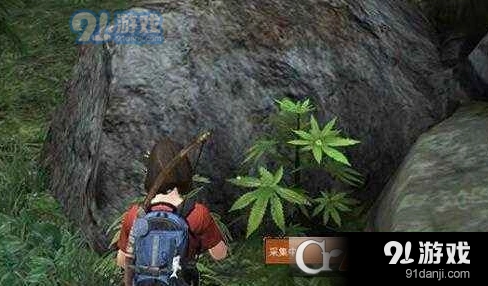
想要使用卡住脱离功能的朋友,点开右上角的白色小房子,选择工具就可以找到卡住脱离的快捷键,点击卡住脱离有两种脱离方式,一是等待救助,二是回家,等待救助的话需要有队友在附近帮忙才行,回家的话跟自杀没区别,会造成资源上的损失,当然大家也可以直接找好友求助让他们跑一趟过来,或者看看有没有在同一个地图的其他玩家能否帮下忙。
《燕云十六声》蛇郎中逃课打法技巧攻略
首先,提升等级和装备是基础。在挑战蛇郎中之前,玩家应尽可能提高自己的战斗力。这包括提升角色等级、强化装备以及学习高级技能等。只有具备足够的实力,才能在与蛇郎中的战斗中占据优势。
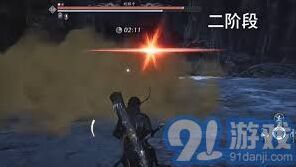
在战斗中,选择合适的武器至关重要。扇子因其远程攻击的特性,成为逃课蛇郎中的首选武器。保持距离,利用普通攻击进行输出,可以大幅降低受到的伤害。同时,注意观察蛇郎中的攻击模式,及时做出反应。蛇郎中的攻击模式相对固定,玩家可以通过多次尝试来熟悉其动作规律。
当蛇郎中释放红光攻击时,这是逃课的关键时刻。在红光劈下来的一瞬间,迅速按下卸势技能,可以100%成功躲避攻击。继续保持距离,利用闪避技能躲避蛇郎中的突刺攻击。在他突刺途中,再次按下卸势,随后蛇郎中会释放烟雾弹并接一个下砸攻击。玩家需要在他跳起的瞬间按下卸势,成功躲避后快速切换为剑,打出一套连招。
进入二阶段后,蛇郎中的攻击模式会有所变化。他会释放毒气攻击,玩家只需在他抬手的一瞬间进行闪避即可。随后,他会释放烟雾弹并接红光攻击。在红光亮起的一瞬间按下卸势,即可成功躲避。继续保持距离进行平a输出,同时利用卸势技能躲避其他攻击。
除了扇子,伞也是逃课蛇郎中的一个不错选择。利用伞的重轻击结合,可以打出稳定的连招。在二阶段,等待蛇郎中出招后,利用任意控制技能抓住其后摇,继续连招输出。最稳定的连招方式是卸红光之后,使用伞的q技能或打狗棒起手。
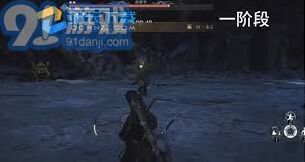
此外,合理利用游戏中的障碍物也是逃课蛇郎中的一个有效方法。在战斗中,玩家可以充分利用周围的环境,如树木、岩石等障碍物来进行躲避。这样不仅能够降低被攻击的概率,还能为反击创造机会。

最后,合理使用技能和道具对于逃课蛇郎中至关重要。玩家应根据实际情况选择合适的技能组合,并在关键时刻使用恢复类或增益类道具,从而提高胜算。在战斗中保持冷静,不要急于求成,稳扎稳打才能顺利通关。