
飞书消息撤回异常处理步骤
《飞书》是一款办公软件,在公司内部沟通中用得特别普遍。不过最近有用户跟小编反映在使用过程中遇到了消息撤回异常的情况,本来只是想把发错的消息撤回来,结果系统各种不给力,撤回失败或者根本没反应的情况时有发生。今天就给大家详细讲解一下这个消息撤回异常的处理方法,逐条排查各种可能的原因。感到兴趣的小伙伴跟着小编一起来了解一下吧。
在使用飞书进行沟通协作时,偶尔可能会遇到消息撤回异常的情况,这着实会让人有些困扰。别担心,下面就为您详细介绍应对方法。
及时察觉异常
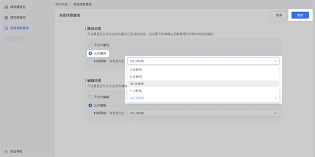
当您尝试撤回消息时,如果出现提示撤回失败、页面卡顿无响应,或者与正常撤回流程不同的反馈,比如没有弹出常规的撤回确认框等,这就表明消息撤回可能出现了异常。
检查网络连接
首先要确认网络状况是否良好。不稳定的网络很可能导致消息撤回操作无法正常进行。您可以尝试切换网络环境,比如从 wi-fi 切换到移动数据,或者反之,看是否能解决问题。
查看消息状态
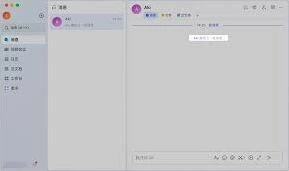
查看该消息是否已被其他人阅读、引用或进行了其他操作。如果消息已经引发了一系列后续互动,可能会限制其撤回。您可以与接收消息的人员沟通,了解他们是否已经看到并处理了该消息。
联系飞书客服
若上述方法都不奏效,不要犹豫,立即联系飞书客服。您可以通过飞书客户端内的帮助中心找到在线客服入口,详细描述消息撤回异常的情况,例如具体的消息内容、出现异常的时间、异常表现等。客服人员会根据您提供的信息进行排查和处理。
关注官方公告
飞书团队可能会针对消息撤回异常等问题发布官方公告,说明情况及解决方案。您可以定期关注飞书的官方网站、社区论坛等渠道,获取最新的信息和动态,以便及时了解问题是否已经得到解决以及是否有通用的应对措施。
预防措施
为了尽量减少消息撤回异常的发生,在发送重要消息前,最好先进行复制备份。同时,在网络信号强、设备运行稳定的环境下操作飞书。
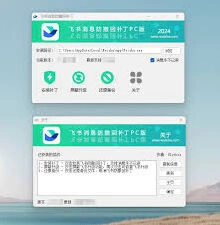
遇到飞书消息撤回异常时,不要惊慌,按照上述步骤逐步排查解决。通过及时有效的处理,确保您在飞书平台上的沟通协作能够顺畅无阻,高效进行。
菜鸟app身份信息认证失败应对方法
在使用菜鸟app时,身份信息认证失败可能会给用户带来一些困扰。不过,别担心,以下为您详细介绍解决办法。

首先,要仔细检查填写的身份信息是否准确无误。确保姓名、身份证号码等与身份证上的内容完全一致,注意姓名中的汉字不能有误,身份证号码的每一位数字都要准确输入。一个小小的错误都可能导致认证失败。
若确认信息无误,认证仍失败,可能是网络问题导致数据传输不完整。此时,您可以切换网络环境,比如从wi-fi切换到移动数据,或者反之。然后重新尝试认证,看是否能够成功。
另外,检查一下菜鸟app是否有更新。有时候旧版本可能存在兼容性问题,导致身份信息认证出现故障。前往手机应用商店,搜索菜鸟app,若有更新提示,及时进行更新,更新完成后再尝试认证。
如果上述方法都未能解决问题,您可以联系菜鸟客服寻求帮助。在菜鸟app中找到客服入口,向客服详细描述认证失败的情况,提供您填写的身份信息等相关内容。客服会根据您的具体情况进行排查和指导,协助您解决认证问题。
还有一种可能是系统繁忙或存在异常。您可以稍作等待,避开使用高峰期,比如晚上七八点大家都在使用手机的时候。等待一段时间后,再次尝试身份信息认证,说不定就能成功了。
在进行身份信息认证时,要注意周围环境的安全性。避免在公共网络环境下,尤其是不太安全的wi-fi环境中进行认证,以防信息泄露。如果是在自己家中,使用稳定的wi-fi网络进行操作更为妥当。
若多次尝试后认证依然失败,您可以考虑卸载并重新安装菜鸟app。卸载前确保已备份好重要数据,重新安装后再次进行身份信息认证,看是否能解决问题。
总之,菜鸟app身份信息认证失败时,先冷静检查自身填写信息、网络、app版本等情况,通过合理的方法进行排查和解决。若自己无法解决,及时联系客服,按照客服的指导逐步解决问题,最终顺利完成身份信息认证,畅快使用菜鸟app的各项功能。
小红书合集排版错乱的完整解决教程
在使用小红书合集功能时,有时会遇到排版错乱的情况,这着实让人困扰。别担心,下面就为你详细介绍如何重置模板,让合集排版恢复正常。
检查排版错乱原因
首先要找出排版错乱的根源。可能是在创建合集过程中,添加内容时操作过于匆忙,比如图片尺寸不一致、文字格式混乱等。也有可能是网络问题导致数据传输不完整,影响了合集的正常显示。仔细回顾操作步骤,排查可能出现问题的环节,有助于更精准地解决排版错乱问题。
尝试常规修复方法
1. 重新整理内容:逐一检查合集中的图片、文字等元素。确保图片清晰且大小适中,文字排版整齐、格式统一。将错乱的内容进行调整,使其逻辑清晰。
2. 刷新页面:关闭当前页面,重新打开小红书,进入合集页面,看排版是否恢复正常。有时候简单的刷新操作就能解决临时的显示问题。
重置模板的具体步骤
2. 删除所有内容:长按合集中的每一项内容,选择删除,将合集中现有的图片、文字等全部清空。
3. 重新添加内容:按照正确的格式和排版要求,重新添加图片和文字。比如,插入尺寸合适的图片,输入规范的文字字体、字号等。

4. 调整顺序:根据你的需求,对新添加的内容进行顺序调整,确保合集内容的连贯性和逻辑性。

5. 保存并查看:完成上述操作后,点击保存,再次查看合集排版,此时应该已经恢复正常。

注意事项
在重置模板过程中,要注意备份重要内容,避免误删。同时,操作时尽量保持网络稳定,防止因网络波动再次出现排版问题。如果经过上述步骤后排版仍然错乱,可能是小红书系统出现了故障,可以稍等一段时间后再尝试,或者联系小红书官方客服寻求帮助。通过正确的重置模板方法,你就能轻松解决小红书合集功能排版错乱的问题,让你的合集展示更加美观、专业,吸引更多用户关注。
相关推荐
592下载网