 592下载网
《手机Wps Office》增加单元格教程

1、打开手机中的WPS Office软件,在首页选择或者打开、新建一个表格;

2、点击左上角的编辑进入编辑模式,当左上角显示“完成”时,表示我们已经在编辑模式内;

3、点击需要增加单元格的位置;
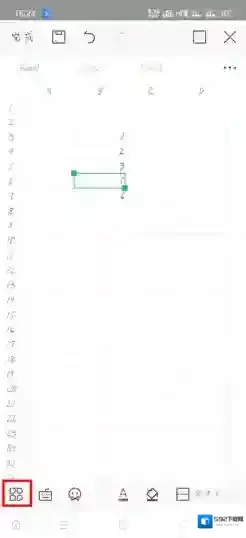
4、点击下方的工具按钮,在插入中找到单元格;
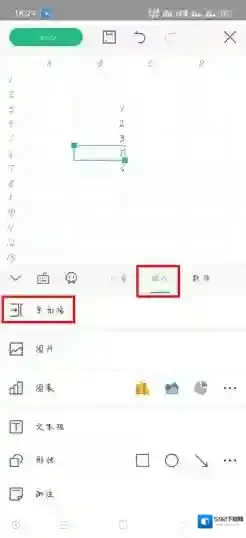
5、然后选择右移/下移/整行/整列,大家可以根据的情况选择需要插入的位置,如果插入错误点击上方的撤回键即可。
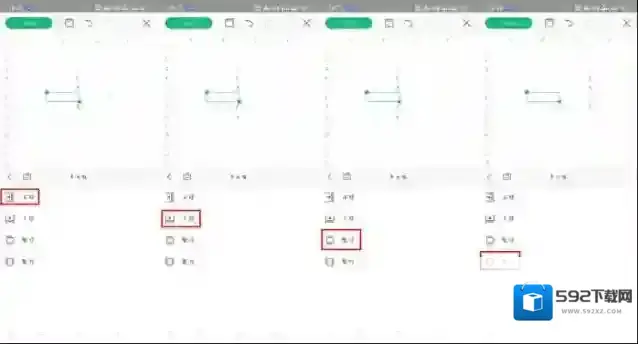
右移:将选中的数据向右移动,也就是说在原本的位置添加一个单元格,原本的数据往右移动;
下移:向上添加一个单元格,选中的数据向下移动;
整行:将选中的数据整行向下移动,添加一整行单元格;
整列:将选中的数据一列全部往右移动,添加一整列单元格。
《手机wps》设置文件密码方法
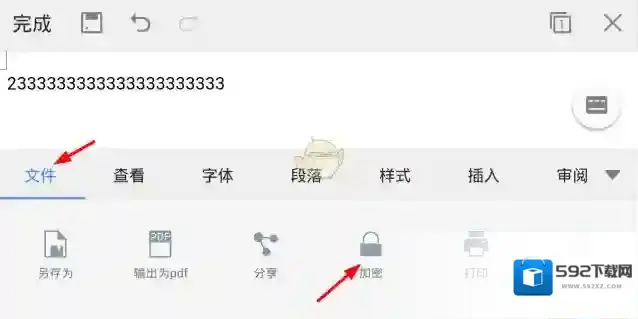
1、找到并打开你要加密的文件,选择下方的“工具”选项。
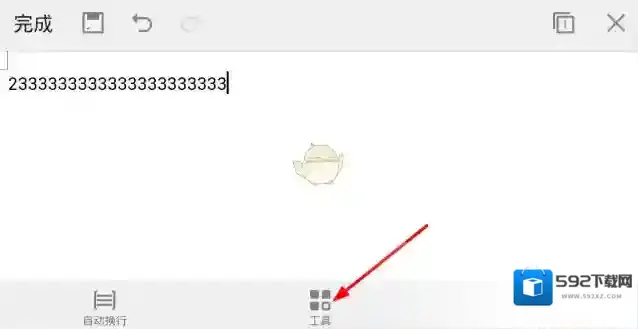
2、在文件选项卡下,就可以对文档进行加密了。
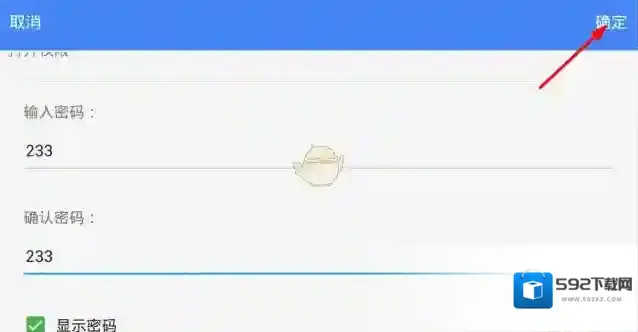
3、输入你的加密密码,点击右上方的“确定”选项就能成功加密了。
本文内容来源于互联网,如有侵权请联系删除。
《手机wps》收集文件方法
1、打开WPS Office,点击文件夹后的菜单。

2、点击收集文件。

3、输入完整信息,点击开始收集。收集文件就完成了。

本文内容来源于互联网,如有侵权请联系删除。