 592下载网
华硕主板bios设置图解|华硕BIOS设置对照教程
新的华硕主板BIOS推出发现受到了很多用户的良好反馈,设置界面更清晰、简单,功能更丰富,就算你对BIOS并没有那么了解,也不需要去找BIOS中英文对照表了,因为已经有了中文显示,不过呢很多技术名词很多朋友很难理解进去,也不知道哪项是设置什么的,下面小编详细和大家分享下华硕主板bios设置图解,让大家可以对着设置,发挥你的电脑所有性能。新的华硕主板BIOS提供了多国语言支持包括中文,还支持鼠标操作,用户只需要轻轻一点手中的鼠标即可完成对华硕主板BIOS设置,非常方便用户。华硕主板bios设置图解1、华硕主BIOS设置进入方法点主机开机键后,按键盘delete键可以进入BIOS设置界面,如下图所示。
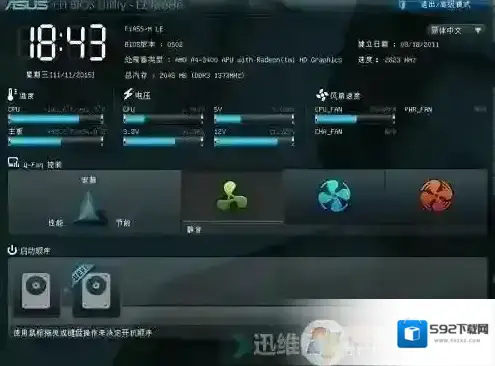
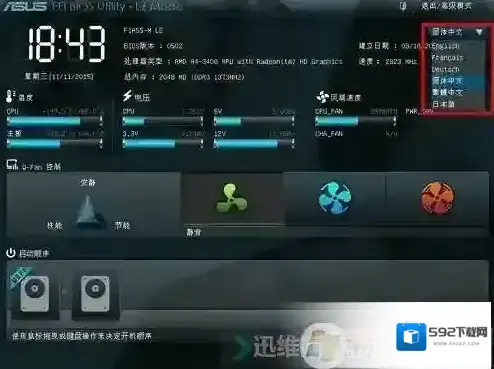
华硕主板bios设置图解1华硕EFI BIOS的默认启动EZ Mode(简易界面)。最上方是包括时间日期以及基本配置的系统信息,下来是温度、电压以及风扇转速等相关信息,中间则是三个系统优化选项提供了省电、一般和华硕最优化,最下面是独特的启动顺序调节区。用鼠标点击右上角语言选择下拉菜单,可选择对应的语言。
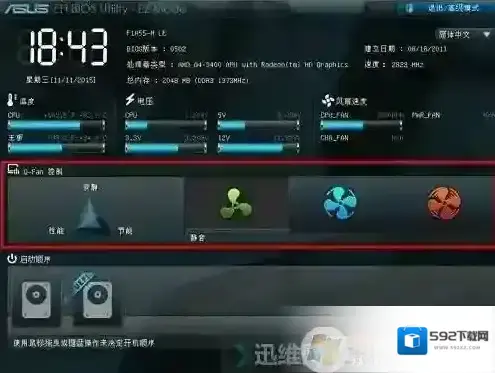
华硕主板bios设置图解图22、华硕主板BIOS优化设置系统优化选项使用的简单界面,分 节能、标准、最佳化 三项,使用鼠标点击相应选项即可。
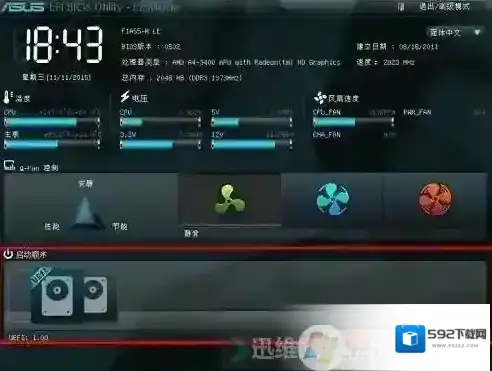
华硕主板bios设置图解图33、启动项的设置(如硬盘、U盘、光盘等)我们只要使用鼠标将你要使用的第一启动设备拖到前面就行。
华硕主板bios设置图解图四4、华硕主板BIOS设置高级模式在右上角点击“退出/高级模式”弹出菜单,可以选择进入高级模式,或者保存并退出设置。
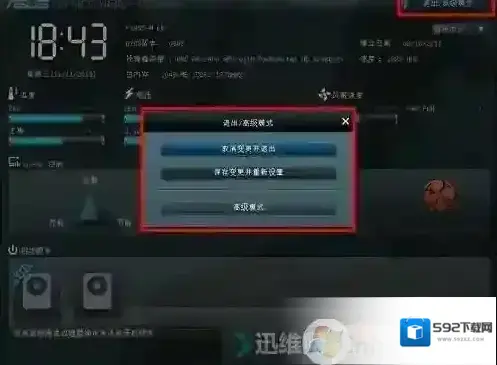
华硕主板bios设置图解图5选择“高级模式:后进入高级模式设置页面,高级设置页面包括概要、超频、高级、监控、启动、具工分页面。如下图
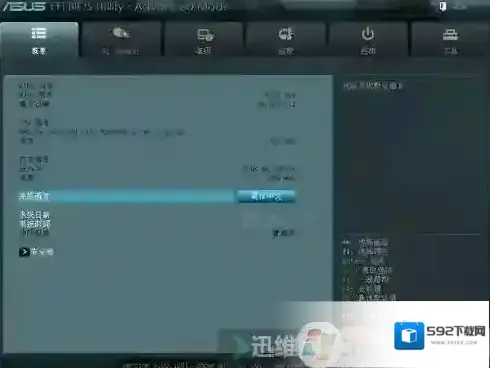
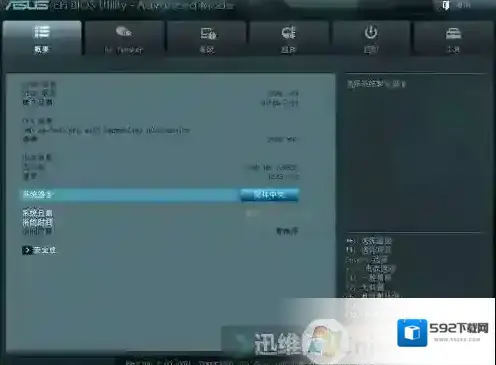
华硕主板bios设置图解图65、概要选项(电脑信息)概要选项页面是主板的基本概述,包括BIOS程序版本,CPU信息,内存信息,系统语言设置,系统时间、日期设置,安全性设置。点击系统语言后面的选项框可以设置BIOS设置页面的语言。点击系统日期、系统时钟后面选项可以使用键盘设置主板的日期和时间。点击安全性,可以设置管理员密码和用户密码。
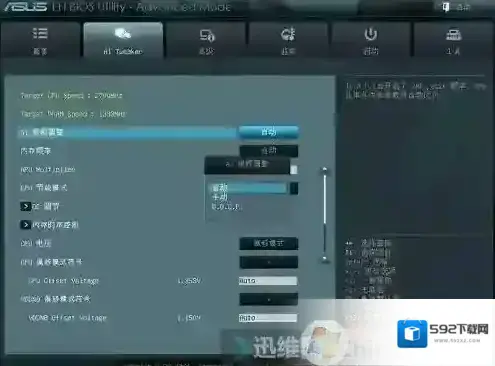
华硕主板bios设置图解图76、超频设置点击“Ai Tweaker”进入超频选项调整,使用鼠标在对应的项目后面输入框使用键键盘进行输入相关参数就设置即可,一般采用默认的自动。超频设置页 可以对CPU、内存 外频、电压等进行调节
华硕主板bios设置图解图87、高级选项高级选项包括处理器设置(CPU)、SATA硬盘接口设置、USB设置、NB设置、内置设备设置、高级电源管理,如下图。
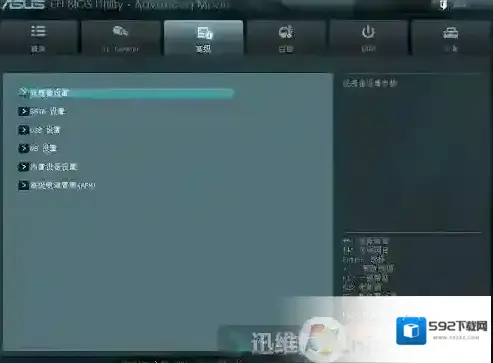
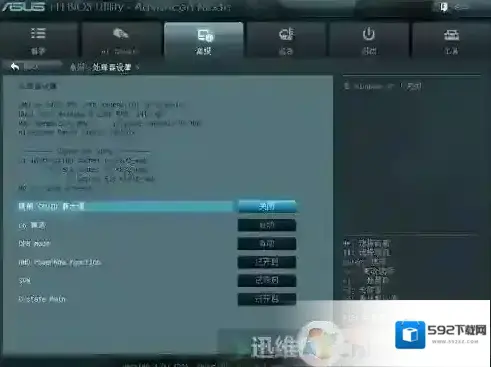
华硕主板bios设置图解图9用鼠标点击“CPU设置“进入CPU设置页面,页面上部显示CPU相关信息,下部是CPU工作模式、电压等相关设置,一般保持默认就好。
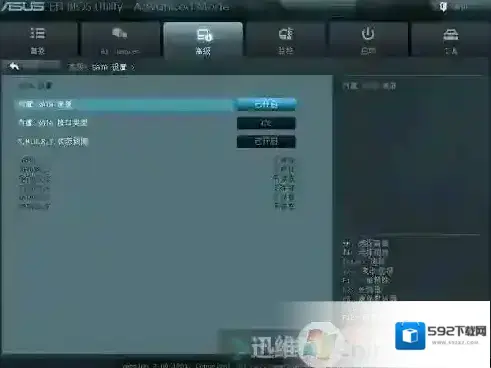
华硕主板bios设置图解图10用鼠标点击“SATA设置“进入SATA设置页面,此时没有硬盘,全是不存在。SATA接口模式有IDE、AHCI、和RAID三种,点击后面选项框可以改变接口状态。
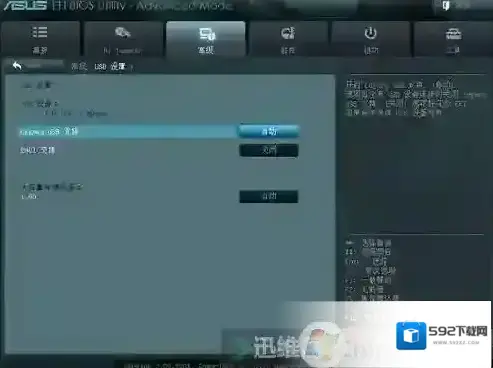
华硕主板bios设置图解图11用鼠标点击“USB设置“进入USB设置页面。我接了U盘,所示提示有一个USB设置。USB设置一般默认即可。
华硕主板bios设置图解图12用鼠标点击“北桥设置“进入北桥设置页面。北桥设置页面包括多显示设备支持、显示设备优先设备、内置显卡设置。使用使用多显示设备时,IGFX多显示器设置为打开。同时使用PCI和PCIE显卡时,要设置好首选显示设置。PCIE/PCI表示首先选择PCIE显示设备。PCI/PCIE表示首先选择PCI显示设备。使用集成显卡+独立显卡时,在内存显卡选项中可以设置使用集成显卡或者独立显卡输出视频信号,一般设置为自动。
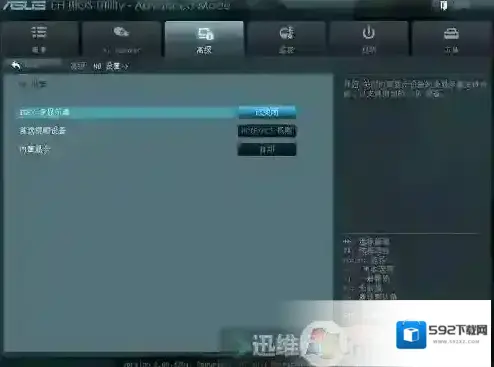
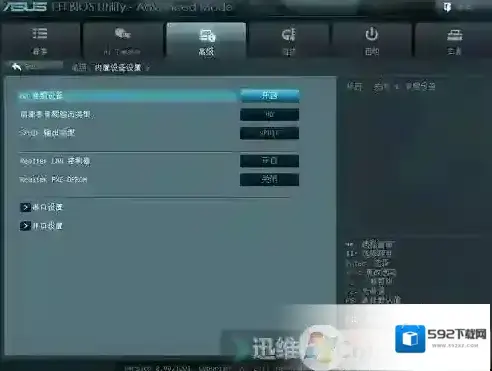
华硕主板bios设置图解图13点击“内置设备设置” 进入网卡、声卡、并口、串口等设备的设置页面。通过此页面可以打开或者屏蔽相关的设备。
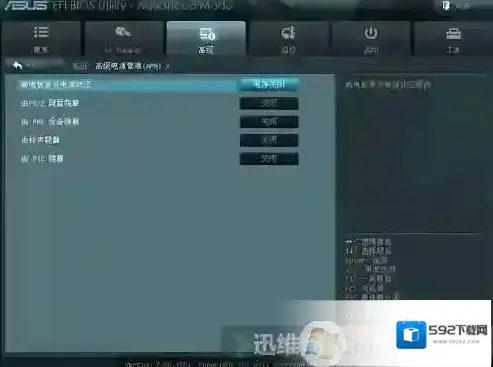
华硕主板bios设置图解图14点击“高级电源管理” 进入高级电源管理的设置页面。通过此页面设置主板的唤醒功能。当用户需要使用指定的设备进行开机时,只要在对应设备后面设置为打开即可。
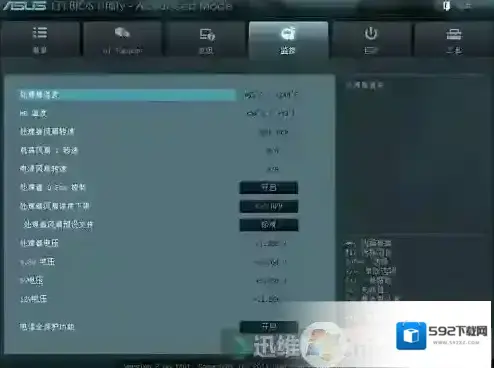
华硕主板bios设置图解图158、监控选项监控选项页面可以查看电压、温度、转速。设置风扇的工作模式和电源保护。如果主板温度或者电压出现异常时,在BIOS的第一页面会提示。
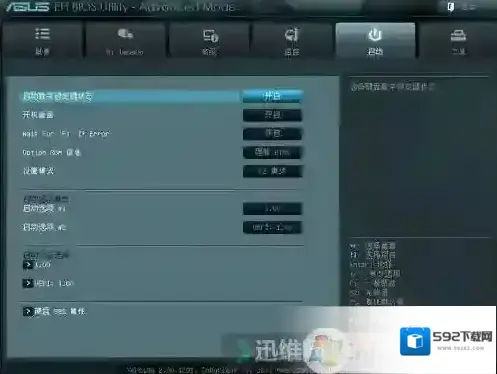
华硕主板bios设置图解图169、启动选项启动选项页面用于设置开机时一些显示屏的内容、小键盘的开关。如开机画面设置为开启时,主板开机会显示ASUS的LOGO。Wait For“F1“If Error设置为开启时,主板检测有故障显示屏上面会显示报错并提示F1。
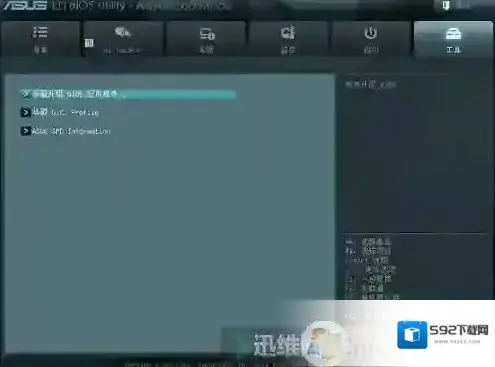
华硕主板bios设置图解图1710、工具选项工具选项下主要是ASUS主板BIOS升级
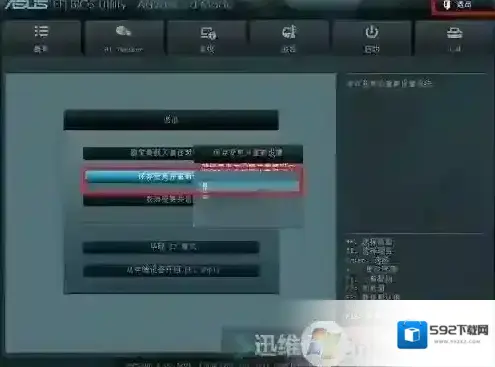
华硕主板bios设置图解图18最后设置完成后点击右上角的“退出”,在弹出来的选择菜单中选择“保存变更并重新设置”,然后再选择”是”,电脑会重新启动完成华硕主板BIOS设置。
华硕主板bios设置图解图20总的来说华硕主板BIOS设置就是按上面的教程操作就可以了,大多数我们要设置的无非是启动项、硬盘模式等,超频的话小编不建议初级玩家去设置。如果你使用的是华硕主板,建议保存本教程以备不时之需。
计算机出现msvcr110.dll缺失的弹窗时该如何解决?
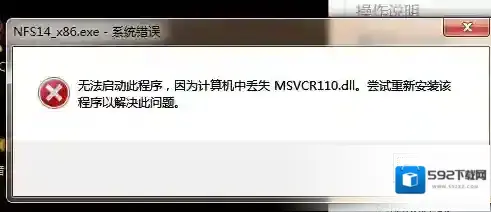
Windows7运行库修复
方法一:工具Windows 7 64位操作系统任意浏览器操作流程1.在浏览器中搜索msvcr110.dll文件并下载解压

Windows7下载
2.如果您的电脑是32位,则将msvcr110.dll放到C:WindowsSystem32目录下3. 如果您的电脑是64位,则将msvcr110.dll放到C:WindowsSysWOW64目录下
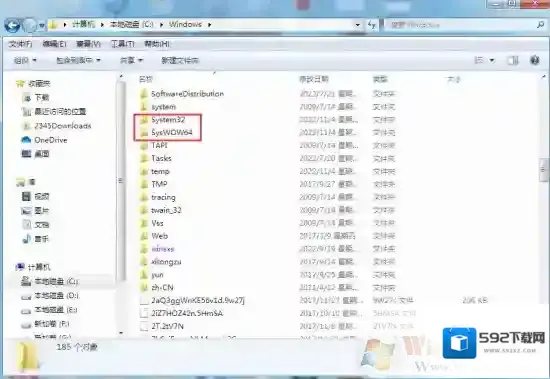
Windows7小伙伴们
4.打开桌面左下角运行输入框输入:“regsvr32 msvcr110.dll”并回车即可解决。
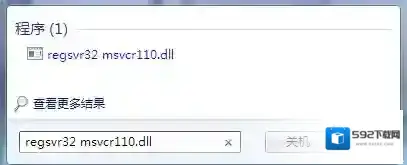
Windows7运行库
方法二:工具任意浏览器操作流程1.首先确定自己的操作系统是多少位的,64位或者32位
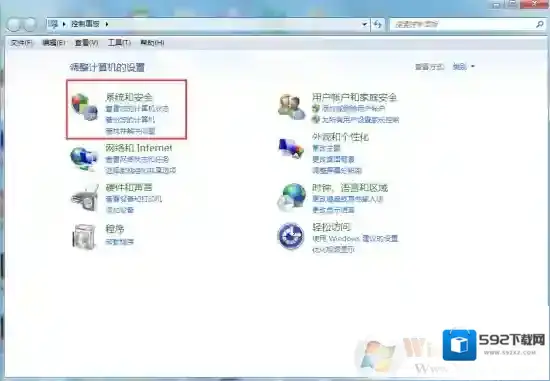
Windows7操作流程
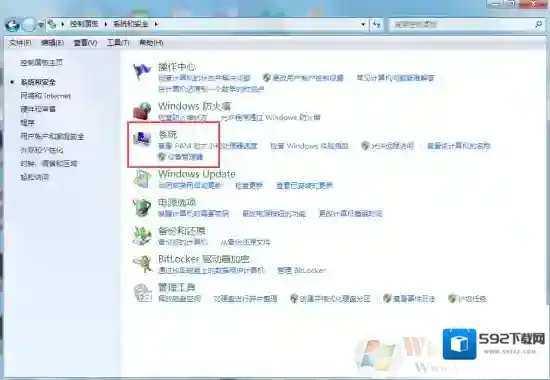
2.打开浏览器搜索对应版本的VC++运行库2012并安装

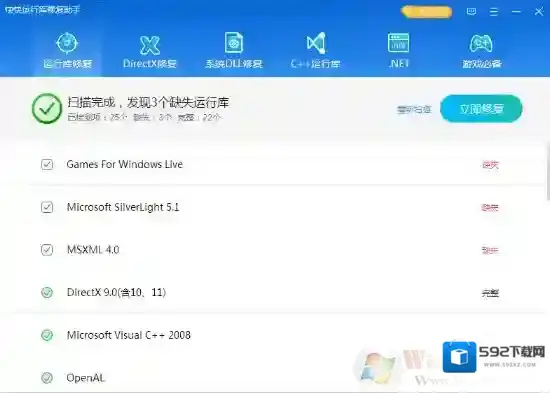
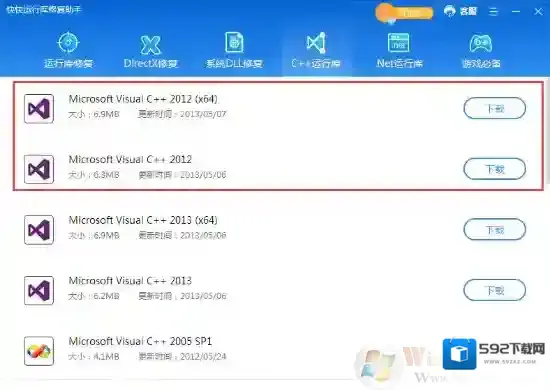
3.重启该软件方法三:工具快快运行库修复助手(下载地址:快快运行库修复助手)操作流程1.下载快快运行库修复助手,点击首页一键扫描2.扫描完成后点击修复即可或者在C++运行库版面找到VC++2012运行库的安装包下载安装
3. 重启该软件
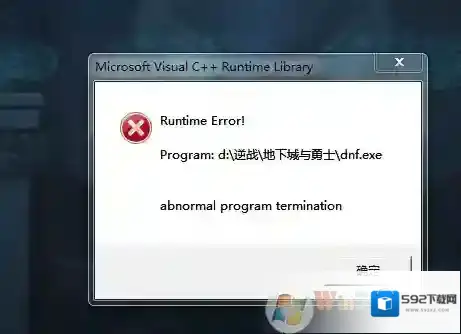
玩地下城与勇士时提示需要Microsoft Visual C ++ Runtime Library时该如何解决?
Windows7运行库修复
出现这种问题一般是由于系统缺少VC++运行库导致的,此时即使重新安装游戏此问题也不会解决。
工具Windows 7 64位操作系统任意浏览器操作流程1. 打开浏览器搜索C++运行库下载

Windows7地下城与勇士
2.打开控制面板,确定Windows系统和位数
Windows7游戏
Windows7助手
3.安装对应自己电脑版本的VC++运行库4.重启软件
解决方法二:
工具快快运行库修复助手(下载地址:快快运行库修复助手)操作流程1.下载快快运行库修复助手,点击运行库修复一键扫描2.扫描完成后点击修复即可

Windows7运行库
3. 重启该软件