 592下载网
《sketchbook》自定义笔刷方法
用户可以通过打开“Brush Library”面板,选择或复制一个基础笔刷作为起点,然后进入“Brush Properties”或相应的编辑界面,根据需要调整笔刷的大小、硬度、透明度、形状及纹理等参数,最后保存设置即可创建出个性化的自定义笔刷。

1、如果在画笔库中没有自己想要的画笔工具,我们也可以自己重新设置笔刷的数值,从而获得一个新的画笔,在sketchbook中不同的笔刷工具,都有着不同的数值,所以画出来的特点也不一样,直接点击左侧的画笔库,然后选择设置,就能进行自定义啦,如图所示:
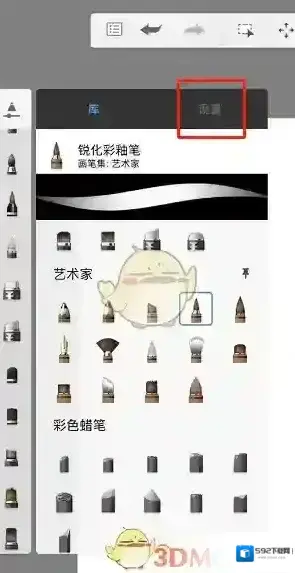
2、网上也有很多笔刷的数值可以参考,大家就可以去搜一下自己想要的笔刷应该如何设置,然后修改即可。
本文内容来源于互联网,如有侵权请联系删除。
《sketchbook》建立选区方法
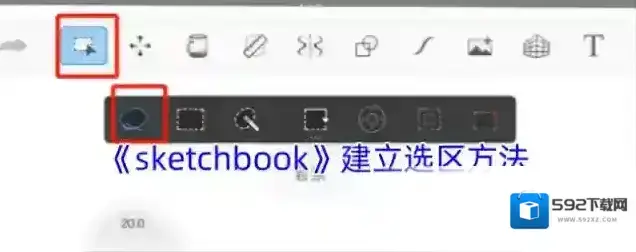
1、在sketchbook中需要建立选区,需要用到套索工具,其实具体操作起来跟ps抠图的流程差不多,套索工具在sketchbook中的位置如下图所示:

2、点击套索工具后,在屏幕上绘制会发现有一个闭合的虚线,那么这里就和ps不同,选区会自动成为闭合的状态,点击下一点的时候,闭合区域会随之变化,当我们需要进行抠图这样比较精细的操作时,可以适当放大画布来进行选区。
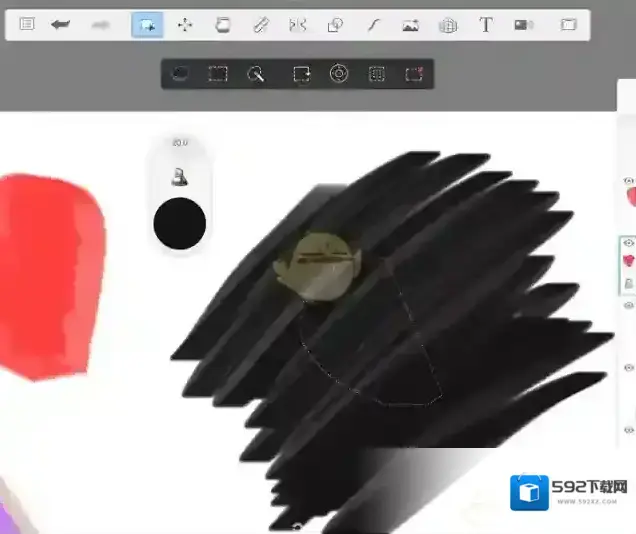
3、如果已经完成了选区之后,就可以对选区进行操作了,这里我们可以搭配画布中间的那一排灰色工具栏使用,里面有微移、反向选择、清除选择等工具,还可以搭配移动工具和图层工具,对选区进行复制、粘贴、移动、剪切等操作,非常的方便,想要掌握这些工具还是需要自己打开软件多多练习一下哦,这样用起来才会得心应手。
本文内容来源于互联网,如有侵权请联系删除。
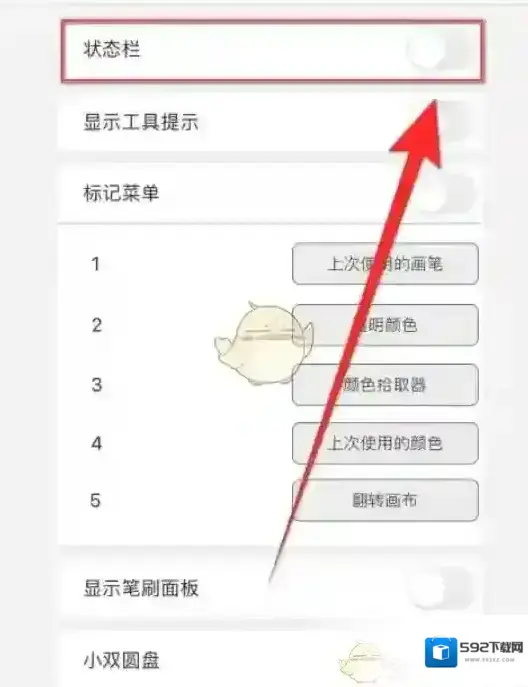
《sketchbook》关闭状态栏方法

1、打开菜单
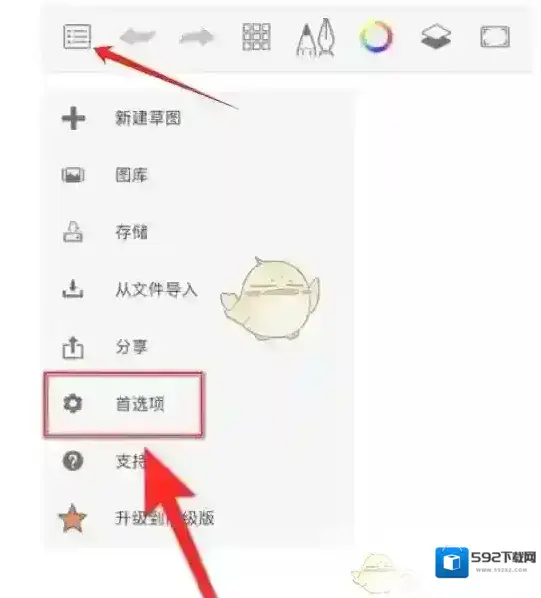
启动 SketchBook,点击界面右上角的≡图标,打开主菜单。
2、进入首选项
在主菜单中,选择 “首选项”(Preferences)选项,进入设置界面。
找到状态栏选项
在首选项设置中,找到 “状态栏”(Status Bar)选项。
3、关闭状态栏
点击状态栏选项旁边的开关按钮。
将开关切换为灰色,表示关闭状态栏。
4、确认关闭
关闭后,SketchBook 界面顶部的状态栏将不再显示。
本文内容来源于互联网,如有侵权请联系删除。
相关推荐