 592下载网
《procreate》只能画直线解决办法
Procreate只能画直线,通常是因为开启了辅助绘画功能。要恢复正常绘画模式,用户只需进入画布设置,关闭绘图指引中的辅助绘画功能即可。这一功能原本用于帮助用户按照指引画出直线或对称线条,但开启后可能会限制自由绘画。关闭它后,就能恢复正常的绘画状态了。
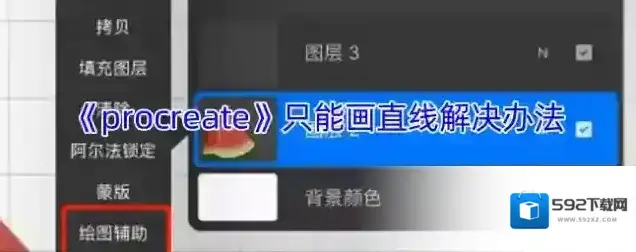
1、选择的笔刷工具有问题
当笔刷工具中的流线调整到最大值时,会出现这种问题,我们可以先换个笔刷工具试试看。
2、系统卡顿的原因
出现了系统卡顿,会导致只能绘制出直线的问题,可以先退出软件,从新进入,再使用画笔画一下,看一下是不是还是只能绘制直线。
3、打开了辅助绘图功能
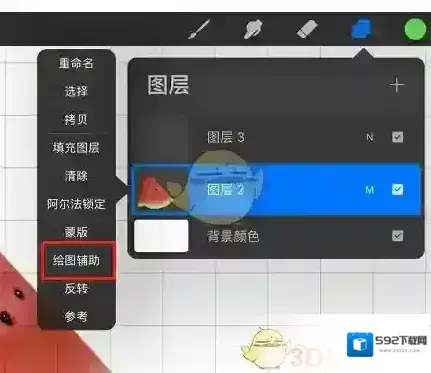
点击右上角的图层,查看一下在图层的名称下面是否显示辅助这两个字,点击该图层的略缩图,把绘图辅助功能关闭,再使用画笔绘制一些。
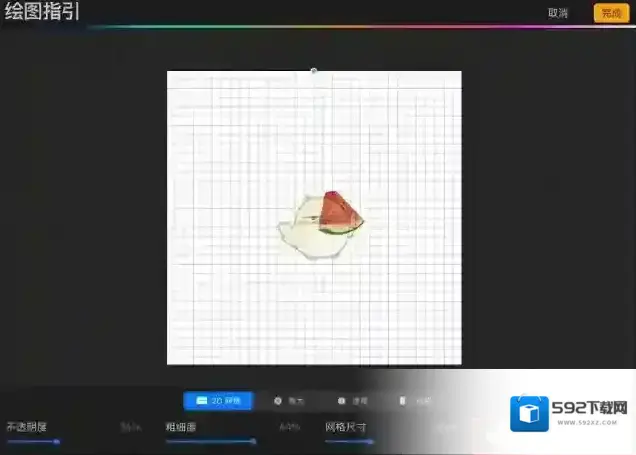
除了图层中有辅助功能,在画布的左上角的操作-画布-绘图指引-编辑绘图指引中也可以设置,具体位置如下图所示,把辅助绘图功能关闭后再回到画布画一下。
本文内容来源于互联网,如有侵权请联系删除。
《procreate》移动选区教程
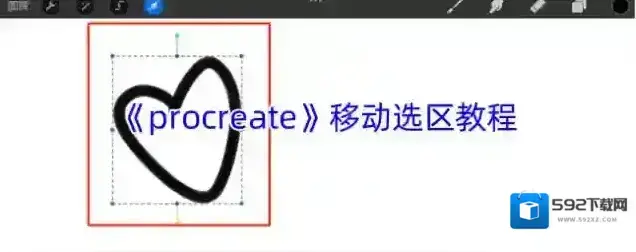
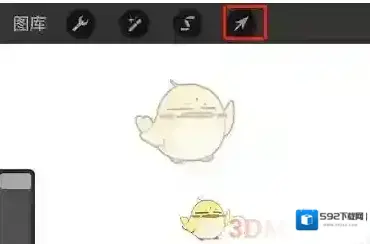
1、首先我们先来看看procreate中移动工具的位置在哪里,打开procreate软件,在画布左上方有四个图标,第四个就是移动工具,如图所示:
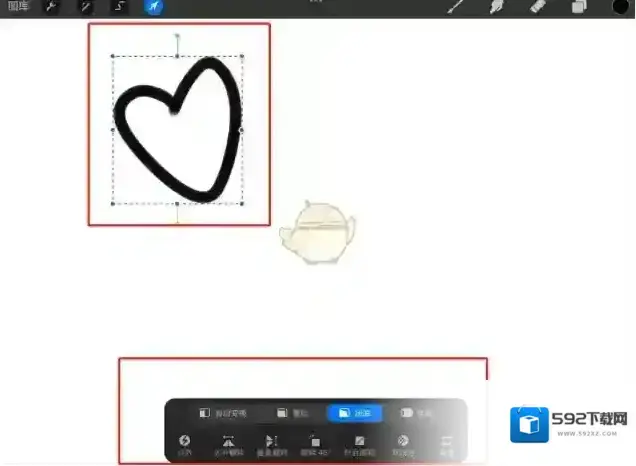
2、我们先在图层中绘制好图形,然后点击移动工具,才能使用它,不然没有任何可以移动的东西,移动工具就无法使用哦,打开移动工具后,刚刚绘制的部分就被一个矩形框选住了,并且在画布下方也会弹出一个新的菜单栏,如下图所示:
3、使用移动工具,除了能够对对框选的内容进行移动的操作之外,还能进行自由变换、等比缩小或者放大、扭曲和弯曲等操作,可以指定角度进行翻转,非常的方便哦。
4、这个工具一般还会搭配选区工具使用,这样就能对一些不规则的图案进行移动和调整,是非常实用的工具。
本文内容来源于互联网,如有侵权请联系删除。
《procreate》过渡颜色教程

方法一:涂抹工具
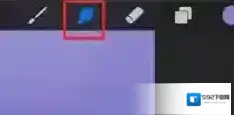
涂抹工具在procreate画布中上方的工具栏里,在画笔工具旁边,这也是很多绘图软件自带的工具,非常好用。涂抹工具使用的方法就是,首先先用画笔在画布上画两个颜色,中间不要留太大空隙,然后切换成涂抹工具,在两个颜色的中间来回画几次,可以调整大小和不透明度,然后就能让两个颜色中间的过渡比较自然,很适合画小面积的过渡。
方法二:高斯模糊
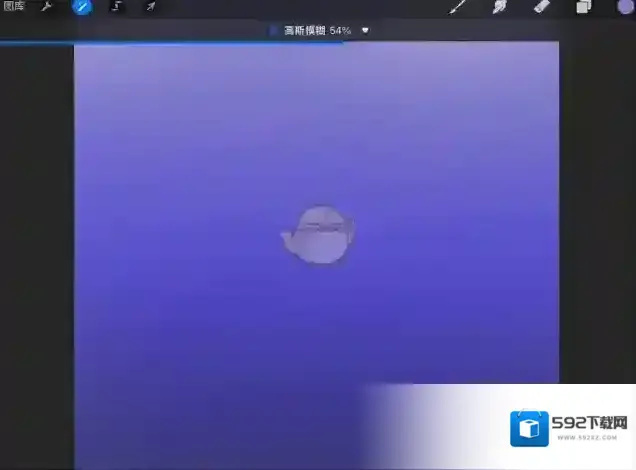
如果是画比较大面积的颜色过渡,小编就比较推荐用高斯模糊工具,不需要自己动手,调节数值即可。高斯模糊工具的位置在左上角的调整中,如图所示:
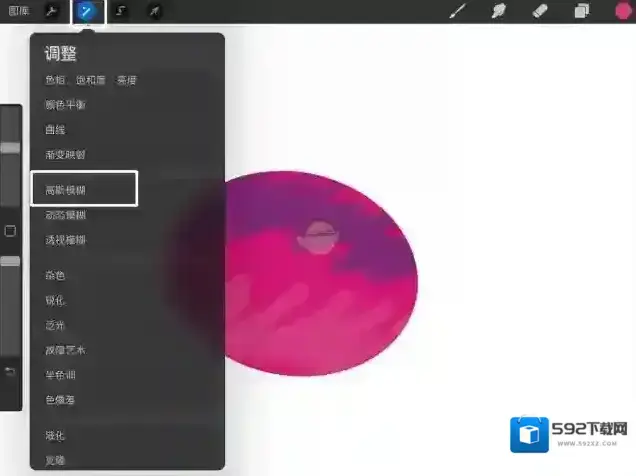
我们把两个颜色铺好之后,点击高斯模糊,向右拖动,这样就会有过渡的效果了,需要注意的是,使用这个工具,会让当前图层中所有的颜色变模糊哦,所以比较适合画大面积过渡时使用,如图所示:
本文内容来源于互联网,如有侵权请联系删除。
相关推荐