 592下载网
Win11右键菜单恢复经典传统菜单模式方法
1、新建一个记事本,并打开;2、将下面打开复制进去:echo offcolor 1f:startclsecho,echo 修改右键菜单模式echo,echo 1 Windows 10 传统模式echo,echo 2 Windows 11 默认模式echo,echo,echo,echo 0 放弃修改,退出echo,echo,choice /c:120 /n /m:”请选择要使用的模式”if %errorlevel%==0 exitif %errorlevel%==2 goto cmd2if %errorlevel%==1 goto cmd1exit:cmd1reg.exe add “HKCUSoftwareClassesCLSID{86ca1aa0-34aa-4e8b-a509-50c905bae2a2}InprocServer32” /f /veshutdown -lexit:cmd2reg.exe delete “HKCUSoftwareClassesCLSID{86ca1aa0-34aa-4e8b-a509-50c905bae2a2}” /fshutdown -lexit3、点击文件-另存为;4、保存类型改成所有文件,文件名改成win11取消右键显示更多恢复win10经典.bat,点击保存;
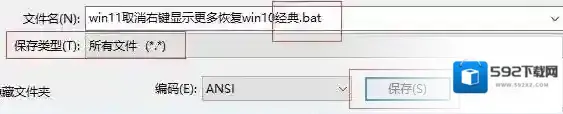
Win11经典
5、运行win11取消右键显示更多恢复win10经典.bat;6、输入数字1 回车即可回到win10经典右键菜单!
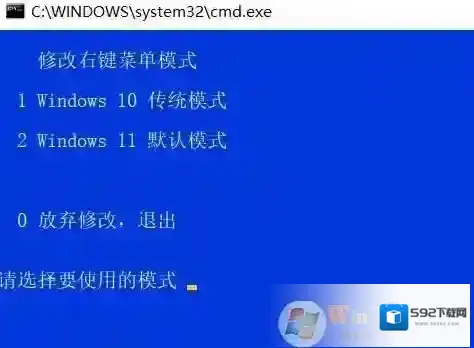
Win11改成
感觉麻烦的用户可以直接下载现成的bat文件:http://www.winwin7.com/soft/41879.html
Win11如何进入安全模式
Win11如下图所示
最近的win11使启动进入安全模式变得更加容易,借助新的高级启动选项,用户无需在计算机启动时按下任何键就可以轻松地进行这些设置。
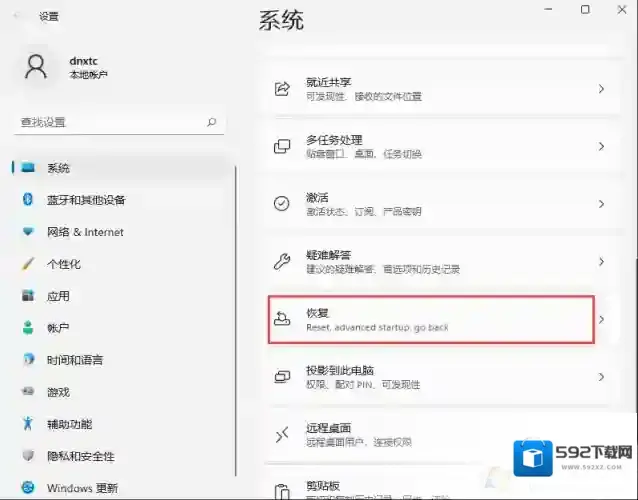
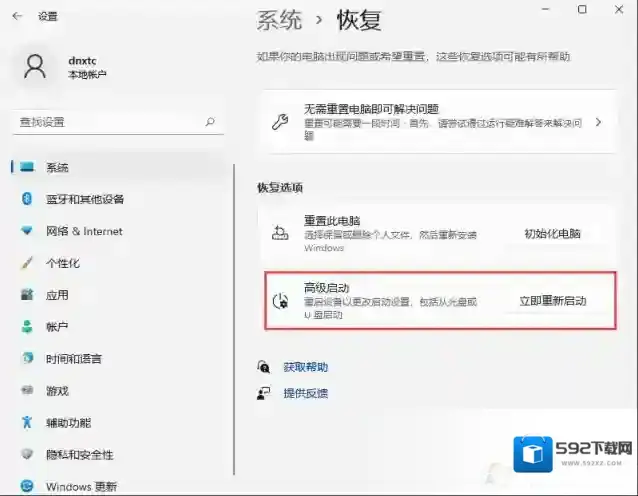
1.打开设置程序,然后找到右侧中“恢复”选项进入,如下图所示;
Win11安全模式
2.进入后找到高级启动,单击立即重新启动,如下图所示;
Win11进入安全模式
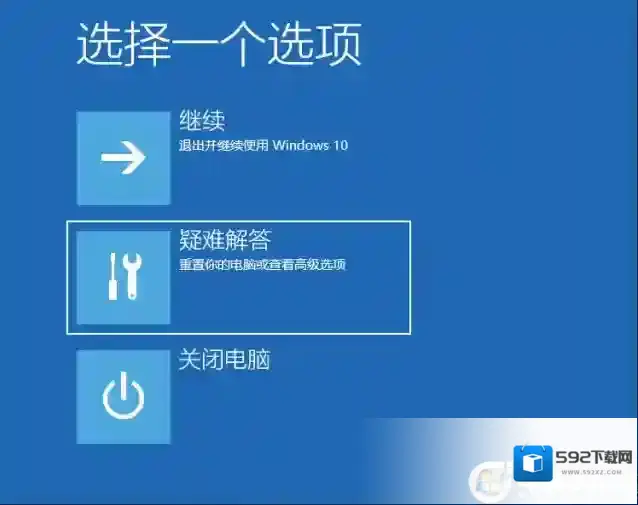
3.重启后自动进入菜单,这时我们选择疑难解答,如下图所示;
Win11启动选项
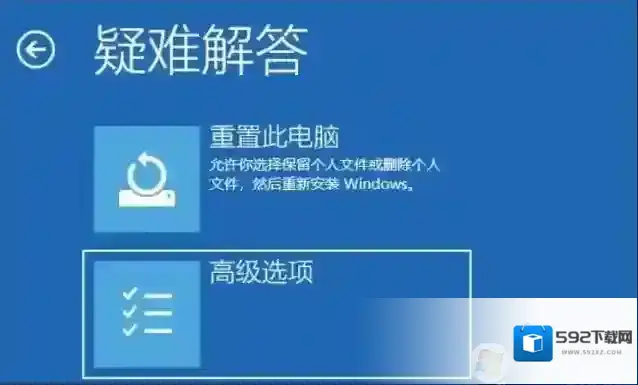
4.接着选择"高级选项",如下图所示;
Win11就可以
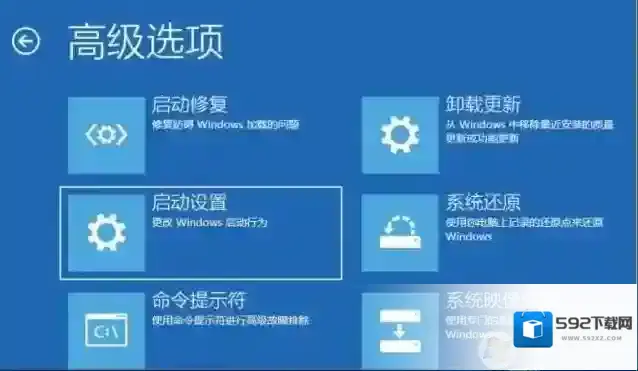
5.单击“启动设置”,然后重新启动,如下图所示;
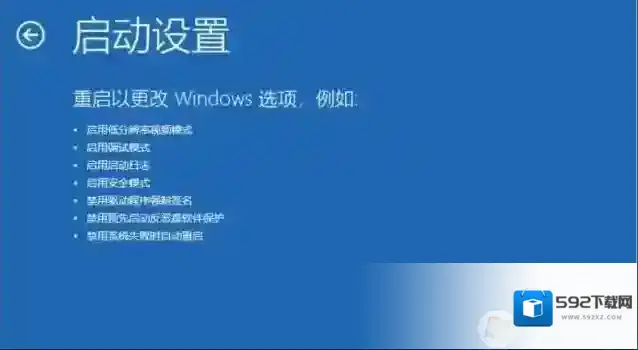
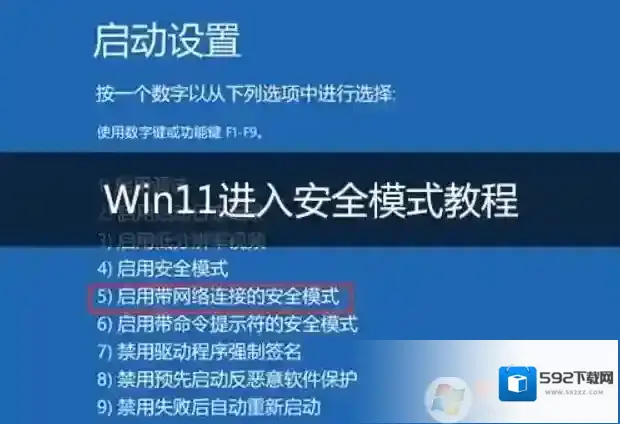
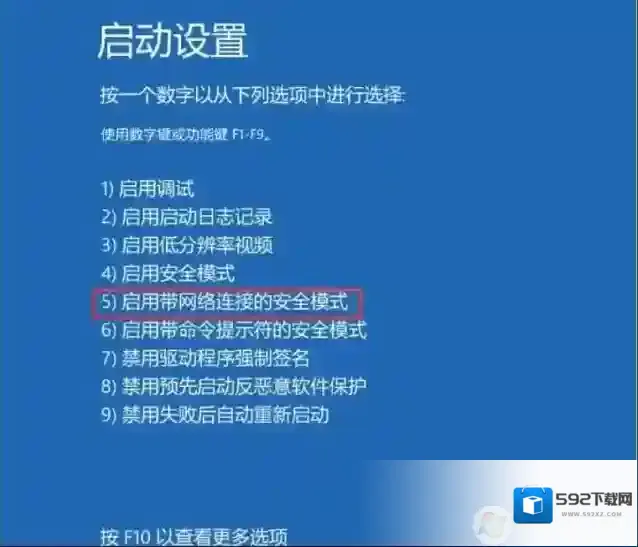
6.可以使用键盘选择一些启动选项。按4将启动到正常安全模式,按5将为你提供带网络的安全模式,按6将为你提供带命令提示符的安全模式。这里我们按键盘上的5就可以进入安全模式了,如下图所示;
除了上面比较常用的方法还有几种进安全模式的方法,基本上和Win10系统是一样的哦。
相关推荐