 592下载网
鲁大师怎么检测显示器,鲁大师显示器坏点检测
当我们在买一个新电脑显示器的时候首先要做的是对显示器检测,如检测屏幕有无坏点,文字是否清晰等等,但对于一些新手朋友来说往往检测方法是通过隐藏桌面图标,调整屏幕颜色来检测,这样做的方法非常的繁琐,而小编今天给您介绍的是使用鲁大师自带的屏幕检测功能来对显示进行检测,通过检测可以来有效的验证显示的质量问题,1、首先下载最新版本的鲁大师2、鲁大师安装完成后,我们点击右下角的屏幕检测按钮
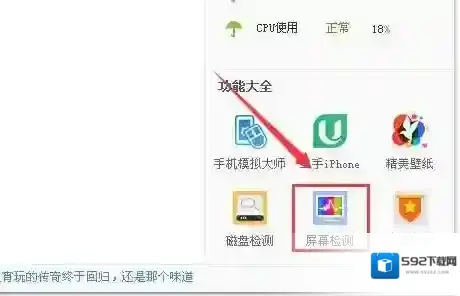
鲁大师检测
3、打开后会自动开始检测,首先开始对屏幕的坏点进行检测(通过纯色背景来观察屏幕坏点依次为黑-红-绿-蓝-黄-白-灰)可点击屏幕进入下一页
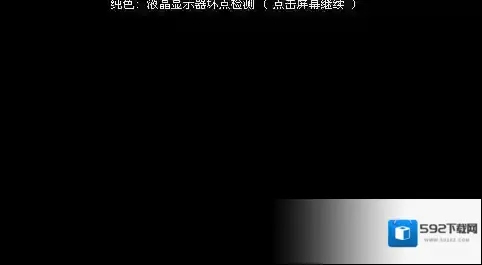
鲁大师的是
4、坏点检测完毕后会文字显示进行测试,同样是通过更改背景颜色来判断
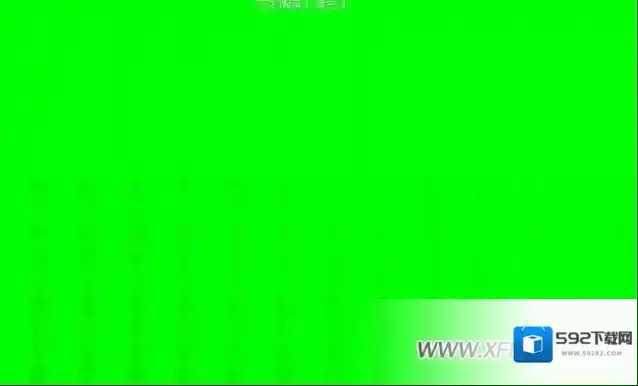
鲁大师测试
5、测试完成后,会自动退出测试,通过测试可判断屏幕的问题。
《鲁大师》修改资料方法
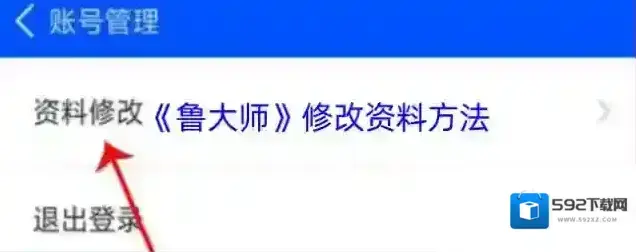
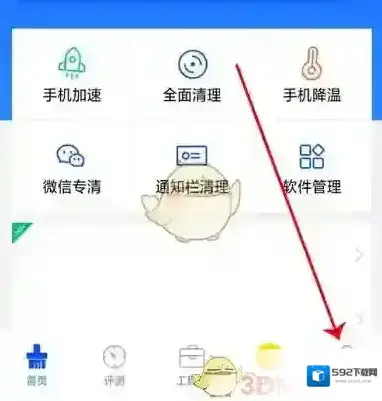
1、打开鲁大师后点击我的,如下图所示。
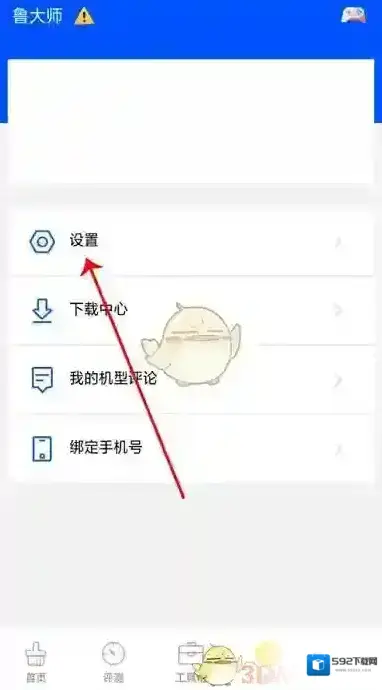
2、然后点击设置,如下图所示。
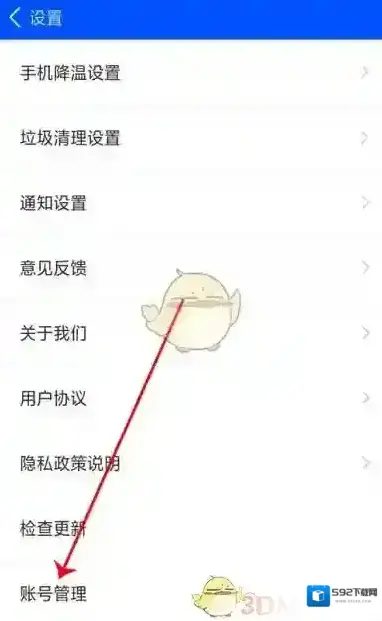
3、接着点击账号管理,如下图所示。
4、点击资料修改,如下图所示。
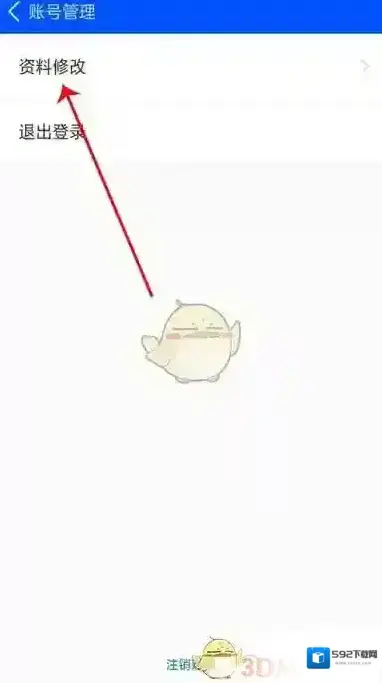
5、最后就可以修改个人资料,如下图所示。

本文内容来源于互联网,如有侵权请联系删除。

鲁大师
官方最新版