 592下载网
Win10误删环境变量怎么恢复?Win10恢复默认环境变量方法
Win10系统中的环境变量十分重要如果不小心删除或是修改,那么很多系统功能都会无法使用!那么在误删之后我们如何恢复默认的环境变量呢,下面小编就和大家分享下具体恢复教程。
Windows10修改系统
被修改的系统Path只是同步到了注册表中,并未立即生效,所以可以使用cmd命令行重新得到系统Path。
echo %Path%
显示未修改前的系统变量:
C:UsersadminAnaconda3;C:UsersadminAnaconda3Librarymingw-w64bin;C:UsersadminAnaconda3Libraryusrbin;C:UsersadminAnaconda3Librarybin;C:UsersadminAnaconda3Scripts;C:UsersadminAnaconda3;C:UsersadminAnaconda3Librarymingw-w64bin;C:UsersadminAnaconda3Libraryusrbin;C:UsersadminAnaconda3Librarybin;C:UsersadminAnaconda3Scripts;C:Program Files (x86)Common FilesOracleJavajavapath;C:Windowssystem32;C:Windows;C:WindowsSystem32Wbem;C:WindowsSystem32WindowsPowerShellv1.0;C:WindowsSystem32OpenSSH;C:Program FilesGitcmd;C:Program Files (x86)MySQLMySQL Utilities 1.6;C:UsersadminAnaconda3;C:UsersadminAnaconda3Scripts;C:UsersadminAnaconda3Librarybin;C:UsersadminAppDataLocalMicrosoftWindowsApps;
复制该系统Path值重新修改系统Path即可。
图形化界面修改系统Path
被修改的系统Path立即生效了,转其他恢复/重启。
方法二:备份注册表恢复
无论使用图形界面还是cmd命令行修改系统Path,都是立即同步到注册表文件的,所以,没有备份注册表也不用看了。
使用regedit打开注册表;找到系统Path:注册表路径:计算机HKEY_LOCAL_MACHINESYSTEMControlSet001ControlSession ManagerEnvironment复制Path变量。图形界面或cmd命令行修改Path变量。
方法三:其他恢复(利用还未关闭的IDEA/PyCharm/Goland)
如果你在修改系统Path前打开了以上任意IDE,无论你怎么修改环境Path都不会生效,必须重启IDE才能生效。由此,我们可以利用未关闭的IDE得到修改之前的Path变量的值。在IDE的Terminal窗口输入以下命令:
echo %Path%
显示未修改前的系统变量:
C:UsersadminAnaconda3;C:UsersadminAnaconda3Librarymingw-w64bin;C:UsersadminAnaconda3Libraryusrbin;C:UsersadminAnaconda3Librarybin;C:UsersadminAnaconda3Scripts;C:UsersadminAnaconda3;C:UsersadminAnaconda3Librarymingw-w64bin;C:UsersadminAnaconda3Libraryusrbin;C:UsersadminAnaconda3Librarybin;C:UsersadminAnaconda3Scripts;C:Program Files (x86)Common FilesOracleJavajavapath;C:Windowssystem32;C:Windows;C:WindowsSystem32Wbem;C:WindowsSystem32WindowsPowerShellv1.0;C:WindowsSystem32OpenSSH;C:Program FilesGitcmd;C:Program Files (x86)MySQLMySQL Utilities 1.6;C:UsersadminAnaconda3;C:UsersadminAnaconda3Scripts;C:UsersadminAnaconda3Librarybin;C:UsersadminAppDataLocalMicrosoftWindowsApps;
复制该系统Path值重新修改系统Path即可。
方法四:重启(使用win10默认Path)
没有备份注册表又重启了,好惨(哭唧唧)只能使用win10 默认系统Path恢复了
win10默认系统Path:
%SystemRoot%system32;%SystemRoot%;%SystemRoot%System32Wbem;%SYSTEMROOT%System32WindowsPowerShellv1.0通过上面的四种方法,就可以恢复Win10的环境变量了,相信很多用户按本文操作已经修复了~
Win10 21H2发布,是停留在Win10还是升级Win11?

Windows10版本
目前微软已经推出Windows 11,多数用户都在关注新系统因此可能忘记Windows 10系统还有个新版本要发布。
这就是Windows 10 21H2版,不出意外的话此版本是Windows 10 最后更新,接下来只有安全更新没有新功能。
当然如你所知此版本说是功能更新但其实基本没有新功能 , 从Windows 10 v2004版后就已经没有大型功能更新。
但对于不兼容的设备以及不想升级Windows 11的用户,此版本仍然是值得关注的毕竟是最后的更新以后就没了。
肯定有很多用户正在考虑这个次要更新是否值得升级,或者说与Windows 11正式版对比是否值得作为日常使用。
21H2本质上就是个启用包,即微软提供的新功能在21H1里已经存在 ,当21H2发布后再将系统的已有功能激活。
新功能方面此版本对企业打印服务进行部分优化,除此之外没有任何新功能因此从功能角度来说升级无太大意义。
但如果你追求稳定性的话确实可以继续使用Windows 10而不是升级Windows 11 , 例如商务人士和游戏玩家等。
最后需要提下的是 21H2 作为最后更新支持周期较长,因此如果准备长期使用Windows 10的话那还是要升级的。就一般用户来说,如果你想体验新系统那么就升级Win11,不然的话使用Win10甚至是Win7系统都没有任何区别!
Win10家庭版升级Win10专业版的方法(含升级密钥)
1、桌面按右键--个性化;2、点击左上角主页;
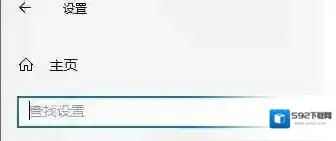
Windows10专业版
3、点击更新与安全
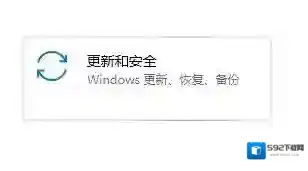
Windows10家庭版
4、激活--更改升级密钥下面任选1个R8NJ8-9X7PV-C7RCR-F3J9X-KQBP67P6JG-N4C4H-G3W4G-VWXFJ-HMH26 5、升级好重启机器 变成专业后再输入 你买的激活码卡号:RDHTN-YFFKY-8YVR7-Q996Y-K74X3 激活即可。如遇问题显示无效,重启一次操作系统就可以解决了!以上便是winwin7给大家分享的Win10家庭版升级Win10专业版的方法~!