 592下载网
Win7旗舰版多国语言包|Win7所有语言包大全官方下载(64位|32位)
2、点击控制面板右上角的“查看方式”下拉菜单中选择“类别”选项;
3、接着点击“时钟,语言和区域”选项;
4、单击语言下方的“添加语言”;
5、左键单击窗口中的“添加语言”选项;
6、单击选择语言种类(英文)后点击下方的“打开”,若系统未安装所选中的语言,Windows 则会自动在线更新语言包;
7、等待下载完成之后点击窗口中间刚刚添加的语言后方的“选项”进入;
8、进入后,继续选择Windows 显示语言下方的“使该语言成为主要语言”即可。
Windows7语言
Win7旗舰版32位语言包下载地址汇总:
Arabic / 阿拉伯语:
windows6.1-kb2483139-x86-ar-sa_5add6e4a36127029d431ba98d99708c44ef9b53f.exe
Bulgarian / 保加利亚语:
windows6.1-kb2483139-x86-bg-bg_a8a5013e477366119cfdc5fbda43b904755db450.exeChinese (Simplified) / 简体中文:
windows6.1-kb2483139-x86-zh-cn_ae61ea226215f96fc95be33201ffc96755ac7eb5.exeChinese (Traditional) / 繁体中文:
windows6.1-kb2483139-x86-zh-hk_411a6bb68728f12f5ced712d9a33fee9ebe0b0b3.exeCroatian / 克罗地亚语:
windows6.1-kb2483139-x86-hr-hr_685e217ce007af8005db4726087893d04e19dade.exeCzech / 捷克语:
windows6.1-kb2483139-x86-cs-cz_bb5061f4bd24437dd31a3714e1b54318ced7e63a.exeDanish / 丹麦语:
windows6.1-kb2483139-x86-da-dk_67fecaab0a940e2e537bc8dcd8a9ebb8ab4ed102.exeDutch / 荷兰语:
windows6.1-kb2483139-x86-nl-nl_b7e1c3046b218fb45a665ab5f5ed8a5ea8125760.exeEnglish / 英语:
windows6.1-kb2483139-x86-en-us_783d6dd59e2ec8fb0995a059c9c121795bde46c8.exeEstonian / 爱沙尼亚语:
windows6.1-kb2483139-x86-et-ee_d0f798de315b696bf560b559f6f90064687c0b7b.exeFinnish / 芬兰语:
windows6.1-kb2483139-x86-fi-fi_5259ca6a22a981dbdee352dde5b8e65c2fddd407.exeFrench / 法语:
windows6.1-kb2483139-x86-fr-fr_f57427487dfc2f49da67cac22480ab1f48983d22.exeGerman / 德语:
windows6.1-kb2483139-x86-de-de_acb9b88b96d432749ab63bd93423af054d23bf81.exeGreek / 希腊语:
windows6.1-kb2483139-x86-el-gr_5aeecda7e1d689a083975128901da8156751dfc5.exeHebrew / 希伯来语:
windows6.1-kb2483139-x86-he-il_1849d14777a76c7c5b4ef766490dccc8aed5c56b.exeHungarian / 匈牙利语:
windows6.1-kb2483139-x86-hu-hu_a7a5af62c59ab7a4e8cb0f21242b42606b95195b.exeItalian / 意大利语:
windows6.1-kb2483139-x86-it-it_1d54a8d0047674fc1b5b6f41292a0074d9fe3cc5.exeJapanese / 日语:
windows6.1-kb2483139-x86-ja-jp_bc46078938ae9129c7ce86a9c176fa517e4c0a3d.exeKorean / 朝鲜语:
windows6.1-kb2483139-x86-ko-kr_18f213428cc6fde96d8c76c6dd91446348e86ce6.exeLatvian / 拉托维亚语:
windows6.1-kb2483139-x86-lv-lv_97b58149699a2e8b02bd7cac720ac0795b51c98b.exeLithuanian / 立陶宛语:
windows6.1-kb2483139-x86-lt-lt_297c5ee6e98ab646b14f1492716b67cc0970fcd8.exeNorwegian / 挪威语:
windows6.1-kb2483139-x86-nb-no_5bd6fc76ad54b7a232d4ceb4a5f5c7c366bf90b6.exePolish / 波兰语 :
windows6.1-kb2483139-x86-pl-pl_c460a8c1392d7f3d35d1c0b37e56017d3552d245.exePortuguese (Brazil) / 葡萄牙语 (巴西):
windows6.1-kb2483139-x86-pt-br_6e1d337b2fd56669d461e82601aa51004fecbd24.exePortuguese (Portugal) / 葡萄牙语:
windows6.1-kb2483139-x86-pt-pt_5cc92ef98ed177b2f6bbae3a0420ee2f12764fab.exeRomanian / 罗马尼亚语:
windows6.1-kb2483139-x86-ro-ro_d8d9b2b4c5c457fe6a7dcb09a5f645cfe77cc30c.exeRussian / 俄语:
windows6.1-kb2483139-x86-ru-ru_6532a8f36ad7d15277d5d60da92555f0fbee4daa.exeSerbian (Latin) / 塞尔维亚语 (拉丁):
windows6.1-kb2483139-x86-sr-latn-cs_e3d9acfcc9f608cf7687bd3b5ee7f0d9658b7bc9.exeSlovak / 斯洛伐克语:
windows6.1-kb2483139-x86-sk-sk_4c7b17a6cb292b09bede4c8731ad4f24cd09ab2a.exeSlovenian / 斯洛文尼亚语:
windows6.1-kb2483139-x86-sl-si_de7f366819e1c12954557e3e65b7c0f059f49b67.exeSpanish / 西班牙语:
windows6.1-kb2483139-x86-es-es_6aef75f7d83edaabc2a921a6b157cc7005628286.exeSwedish / 瑞典语:
windows6.1-kb2483139-x86-sv-se_bd65af75e8995bd865d93c8d8c8a35091499083f.exeThai / 泰语:
windows6.1-kb2483139-x86-th-th_8248f2b209d65a39ddaeb36e1782fcc0f6664f73.exeTurkish / 土耳其语:
windows6.1-kb2483139-x86-tr-tr_228dfa5fbaa4606b17f93d6fcd51c8c85c0f1fd3.exeUkrainian / 乌克兰语:
windows6.1-kb2483139-x86-uk-ua_7f01db99ad2b2d41598bfc71aaa9bd4be04b6369.exe
Windows7葡萄牙语
Win7旗舰版64位语言包下载地址汇总:
Arabic / 阿拉伯语:
windows6.1-kb2483139-x64-ar-sa_f07f2cc7b55b17076eebceea2c2c2826b08b8f63.exeBulgarian / 保加利亚语:
windows6.1-kb2483139-x64-bg-bg_e4c9392592ed2d4a8c7ec68270b5140430df197a.exeChinese (Simplified) / 简体中文:
windows6.1-kb2483139-x64-zh-cn_2c1884b4fdf6c8e91986369d88bbcaae01c6f187.exeChinese (Traditional) / 繁体中文:
windows6.1-kb2483139-x64-zh-hk_285282b1e2f750eeed91466918443b657968d977.exeCroatian / 克罗地亚语:
windows6.1-kb2483139-x64-hr-hr_e7c6d648436d81466af331ab1ece07dd22be5fda.exeCzech / 捷克语:
windows6.1-kb2483139-x64-cs-cz_1ea5b71d701e2480017b464b6560a2987e0d8971.exeDanish / 丹麦语:
windows6.1-kb2483139-x64-da-dk_d753d19cc1a0fe95aef21548193393c04a6a8024.exeDutch / 荷兰语:
windows6.1-kb2483139-x64-nl-nl_12c90c70d408b08f51f500d6e974878a5d662398.exeEnglish / 英语:
windows6.1-kb2483139-x64-en-us_9b9c8a867baff2920507fbf1e1b4a158572b9b87.exeEstonian / 爱沙尼亚语:
windows6.1-kb2483139-x64-et-ee_b4fd94f6e461e21b7eec54d1e379e2807861aea2.exeFinnish / 芬兰语:
windows6.1-kb2483139-x64-fi-fi_223465e1b382484d1d82f8f2ccfcd9ed2f902c76.exeFrench / 法语:
windows6.1-kb2483139-x64-fr-fr_0f18e2a244dd9ff04664112a82776d2bd2177798.exeGerman / 德语:
windows6.1-kb2483139-x64-de-de_4f4ce6bd38530b4a02199172863b21a0cba13773.exeGreek / 希腊语:
windows6.1-kb2483139-x64-el-gr_583791fea2fea71725388a746844d5be6488ca45.exeHebrew / 希伯来语:
windows6.1-kb2483139-x64-he-il_617029400059f0847d7d90d4da673ae4ed43ebd9.exeHungarian / 匈牙利语:
windows6.1-kb2483139-x64-hu-hu_1c298d99baf7af3d830dcd1e2632eeb65d7ee395.exeItalian / 意大利语:
windows6.1-kb2483139-x64-it-it_6d8223c065d6974d833d0eaa162f3ceb7680850f.exeJapanese / 日语:
windows6.1-kb2483139-x64-ja-jp_aeaf7e9b0b6c2173bf757330017a7f655f1f8715.exeKorean / 朝鲜语:
windows6.1-kb2483139-x64-ko-kr_0ea76f748e3d5309d568147ad1337b2664090944.exeLatvian / 拉托维亚语:
windows6.1-kb2483139-x64-lv-lv_3919fb044a307144f1fc55cf4313aff45cde9a46.exeLithuanian / 立陶宛语:
windows6.1-kb2483139-x64-lt-lt_c894f0a591735553ba68f9fb94b1b85133ca922c.exe
Norwegian / 挪威语:
windows6.1-kb2483139-x64-nb-no_78df68604970041a6337b4058a3e5339f79e50b4.exePolish / 波兰语:
windows6.1-kb2483139-x64-pl-pl_24d00a966a7a75132c3af5627634483d3e2d01e7.exePortuguese (Brazil) / 葡萄牙语 (巴西):
windows6.1-kb2483139-x64-pt-br_f8035731c55d774c95c7c673aedfd42d52479294.exePortuguese (Portugal) / 葡萄牙语:
windows6.1-kb2483139-x64-pt-pt_78485491088298110a3e78b7a5f95e55ff7808df.exeRomanian / 罗马尼亚语:
windows6.1-kb2483139-x64-ro-ro_6e7a63541f2cb534dab3db719330fee5cfbb4e0f.exeRussian / 俄语:
windows6.1-kb2483139-x64-ru-ru_0587eb296a2f04e0d3699650d39b53ee18b97a79.exeSerbian (Latin) / 塞尔维亚语 (拉丁):
windows6.1-kb2483139-x64-sr-latn-cs_5f487007933585def54c67087895e74e25e699a9.exeSlovak / 斯洛伐克语:
windows6.1-kb2483139-x64-sk-sk_f1fb8a395d7d656649830f4f06496a5311ad572a.exeSlovenian / 斯洛文尼亚语:
windows6.1-kb2483139-x64-sl-si_84606ed6bc061c72f756bbc061621b490fb761f7.exeSpanish / 西班牙语:
windows6.1-kb2483139-x64-es-es_fdbdf4061b960324efb9eedf7106df543ed8ce33.exeSwedish / 瑞典语:
windows6.1-kb2483139-x64-sv-se_81051fe3083afdb4f2d1d23752c587de9bb35025.exeThai / 泰语:
windows6.1-kb2483139-x64-th-th_dc9c0cc12ae488ed3e8dcaecb4392eef91ec213b.exeTurkish / 土耳其语:
windows6.1-kb2483139-x64-tr-tr_07e7e3b34426fe68be813e911d3843b941a268b7.exeUkrainian / 乌克兰语:
windows6.1-kb2483139-x64-uk-ua_1ca449545a2bcfdeeed6080768186fc29f163504.exe
计算机出现msvcr110.dll缺失的弹窗时该如何解决?
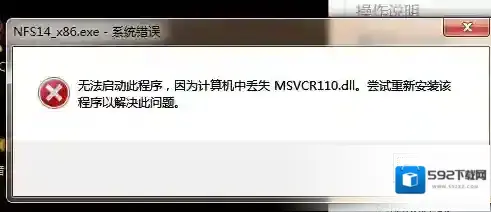
Windows7运行库修复
方法一:工具Windows 7 64位操作系统任意浏览器操作流程1.在浏览器中搜索msvcr110.dll文件并下载解压

Windows7下载
2.如果您的电脑是32位,则将msvcr110.dll放到C:WindowsSystem32目录下3. 如果您的电脑是64位,则将msvcr110.dll放到C:WindowsSysWOW64目录下
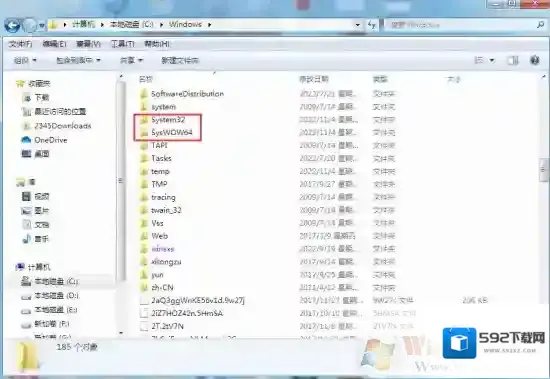
Windows7小伙伴们
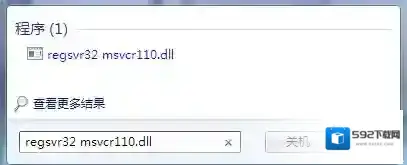
4.打开桌面左下角运行输入框输入:“regsvr32 msvcr110.dll”并回车即可解决。
Windows7运行库
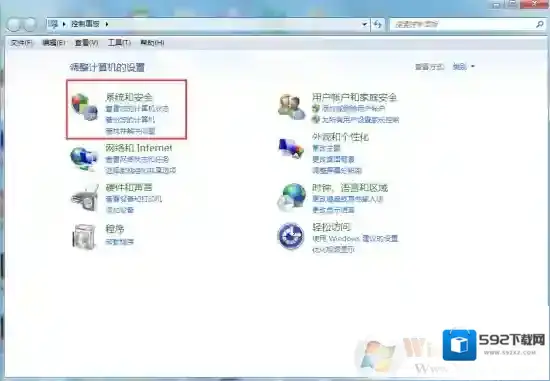
方法二:工具任意浏览器操作流程1.首先确定自己的操作系统是多少位的,64位或者32位
Windows7操作流程
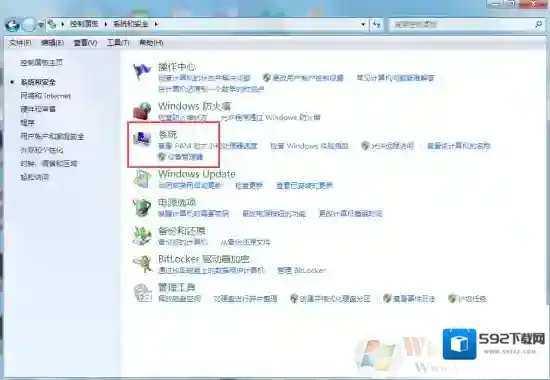
2.打开浏览器搜索对应版本的VC++运行库2012并安装

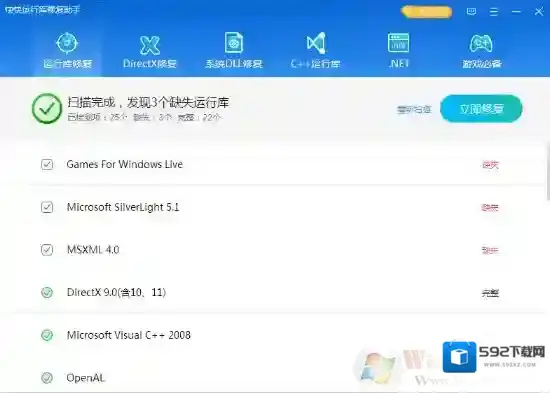
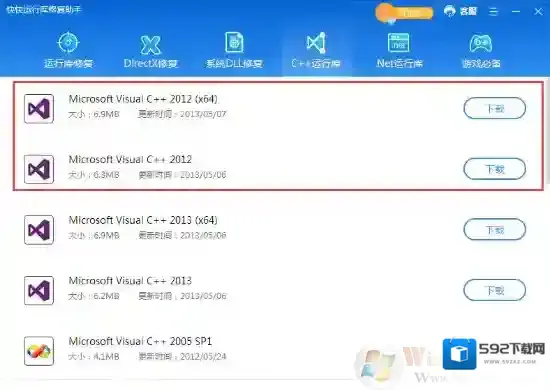
3.重启该软件方法三:工具快快运行库修复助手(下载地址:快快运行库修复助手)操作流程1.下载快快运行库修复助手,点击首页一键扫描2.扫描完成后点击修复即可或者在C++运行库版面找到VC++2012运行库的安装包下载安装
3. 重启该软件
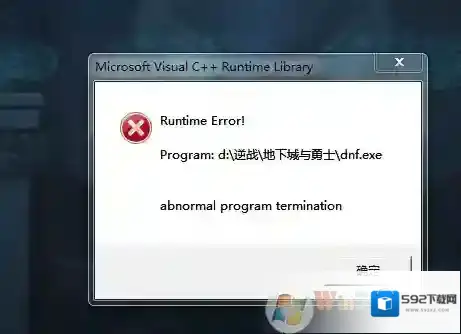
玩地下城与勇士时提示需要Microsoft Visual C ++ Runtime Library时该如何解决?
Windows7运行库修复
出现这种问题一般是由于系统缺少VC++运行库导致的,此时即使重新安装游戏此问题也不会解决。
工具Windows 7 64位操作系统任意浏览器操作流程1. 打开浏览器搜索C++运行库下载

Windows7地下城与勇士
2.打开控制面板,确定Windows系统和位数
Windows7游戏
Windows7助手
3.安装对应自己电脑版本的VC++运行库4.重启软件
解决方法二:
工具快快运行库修复助手(下载地址:快快运行库修复助手)操作流程1.下载快快运行库修复助手,点击运行库修复一键扫描2.扫描完成后点击修复即可

Windows7运行库
3. 重启该软件