 592下载网
c盘满了怎么清理win7,Win7清理C盘垃圾文件教程
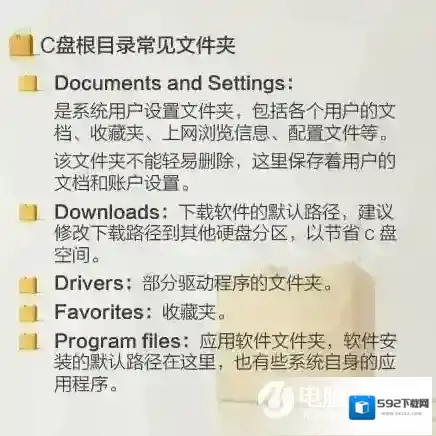
Windows7属性
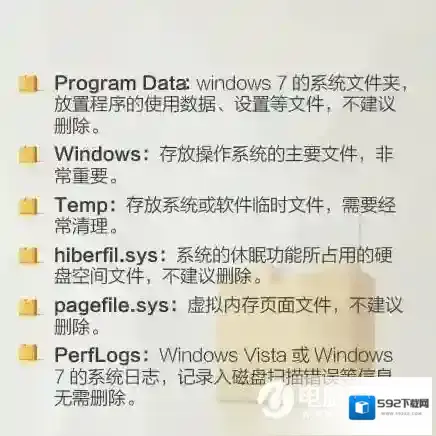
Windows7磁盘清理
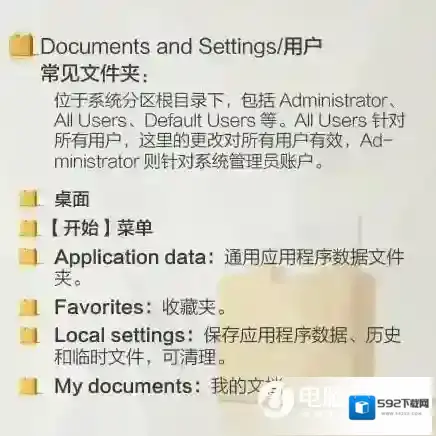
Windows7借助
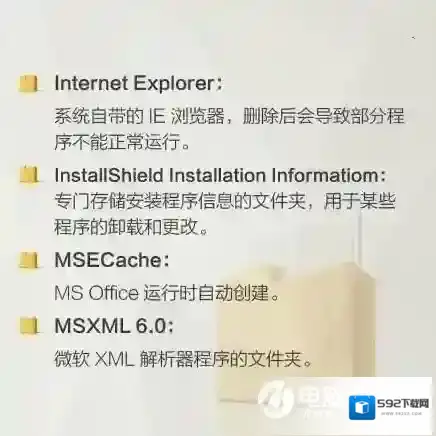
Windows7瘦身
Windows7电脑安全
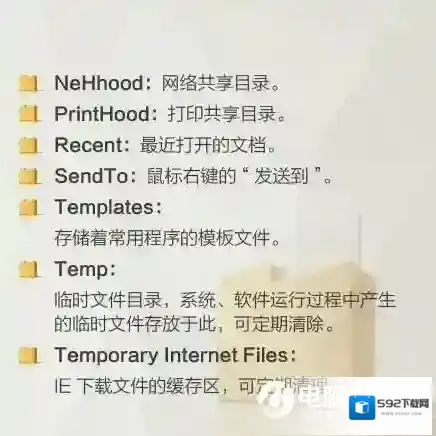
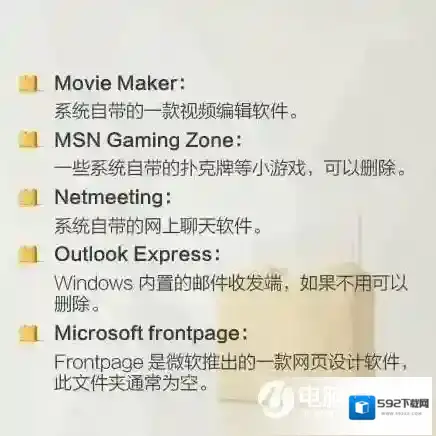
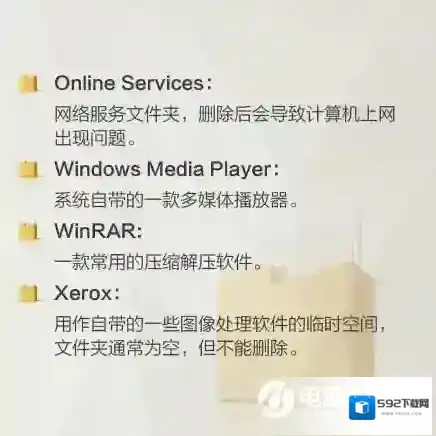
上面8张图文中,详细为我们介绍了C盘各文件夹的作用已经哪些文件可以清理,看起来如果这样一个个清理是不是很麻烦呢?其实也不是大家想的那样,下面也看看小编常用的C盘清理操作,如下图所示。
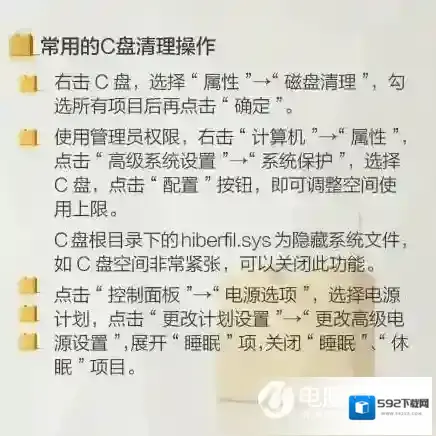
Win7清理垃圾方法一:磁盘清理
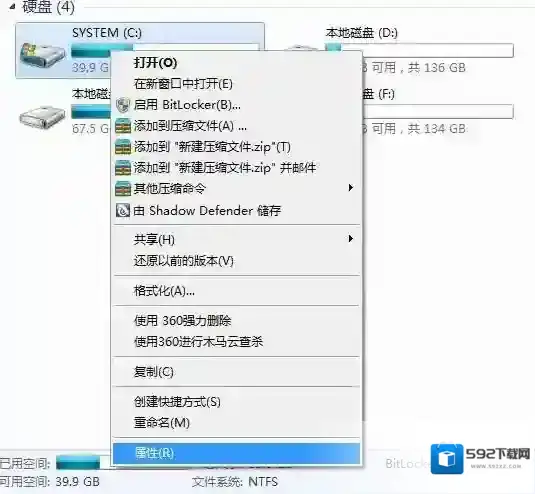
1、打开计算机,鼠标右键C盘,选择属性
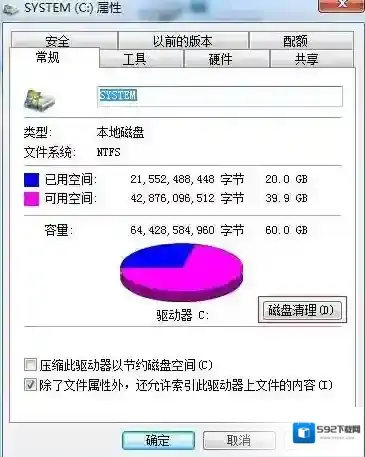
2、在弹出的属性中选择磁盘清理,这是会自动扫描能清理的文件
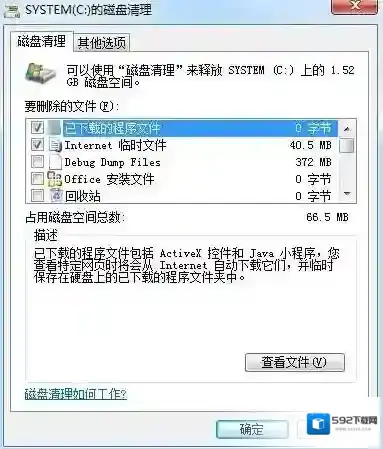
3、等待磁盘清理计算出释放c盘空间的大小

4、清理C盘垃圾文件
二、借助电脑安全工具清理C盘垃圾方法
如果觉得手动清理C盘垃圾风险较大,又比较麻烦的话,不妨试试借助360安全位置或者金山卫士等电脑安全工具来清理,这种清理方法是最傻瓜式的,只要交给软件就行了,并且效果也不差,具体方法如下。
下面以360安全卫士为例,打开软件,然后找到系统清理工具,最后借助系统瘦身工具,一键瘦身即可,如下图。

Win7系统之家 m.winwin7.com整理


点击立即瘦身三、删除Win7系统休眠文件hiberfil.syshiberfil.sys可以和物理内存一样大,会占用很多C盘空间。1、首先,打开系统开始菜单中的运行(可以按下快捷键Windows+R)然后输入cmd,并按下回车键确定。(注意你的帐户是管理员,也可以搜索CMD 以管理员身份打开)

2、进入命令行界面。Win7系统之家 m.winwin7.com

3、命令窗口中输入:
powercfg -h off
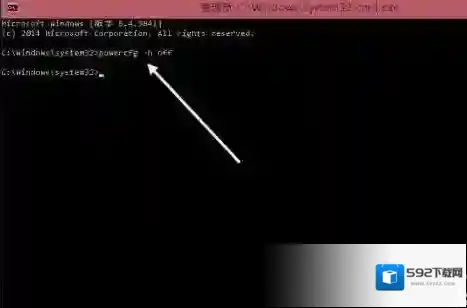
如果要重新打开的话,输入:powercfg -h on 回车就可以了。让电脑提速C盘瘦身垃圾清理教程,对于一些配置比较低的老电脑,建议经常清理C盘垃圾,以提升电脑速度。
计算机出现msvcr110.dll缺失的弹窗时该如何解决?
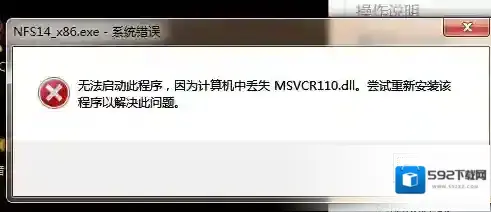
Windows7运行库修复
方法一:工具Windows 7 64位操作系统任意浏览器操作流程1.在浏览器中搜索msvcr110.dll文件并下载解压

Windows7下载
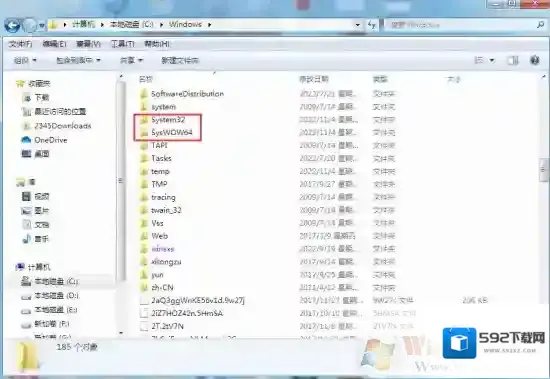
2.如果您的电脑是32位,则将msvcr110.dll放到C:WindowsSystem32目录下3. 如果您的电脑是64位,则将msvcr110.dll放到C:WindowsSysWOW64目录下
Windows7小伙伴们
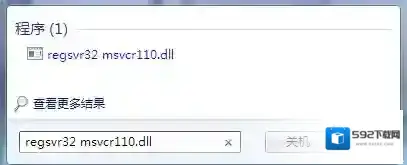
4.打开桌面左下角运行输入框输入:“regsvr32 msvcr110.dll”并回车即可解决。
Windows7运行库
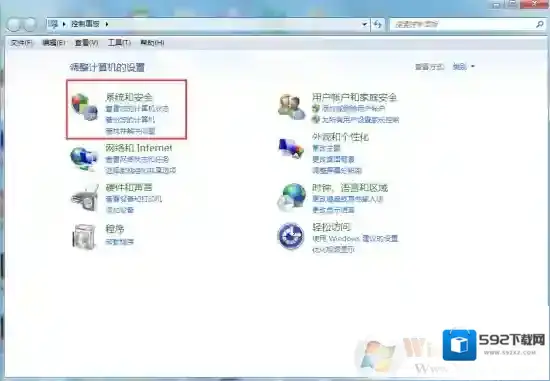
方法二:工具任意浏览器操作流程1.首先确定自己的操作系统是多少位的,64位或者32位
Windows7操作流程
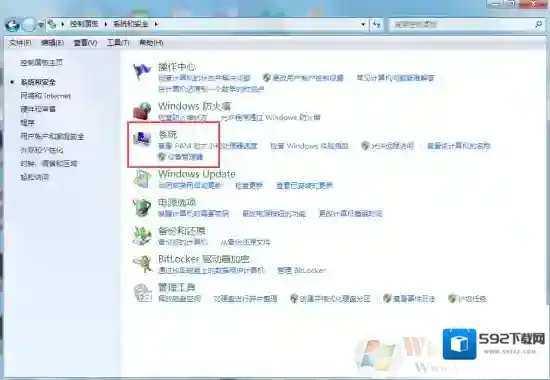
2.打开浏览器搜索对应版本的VC++运行库2012并安装

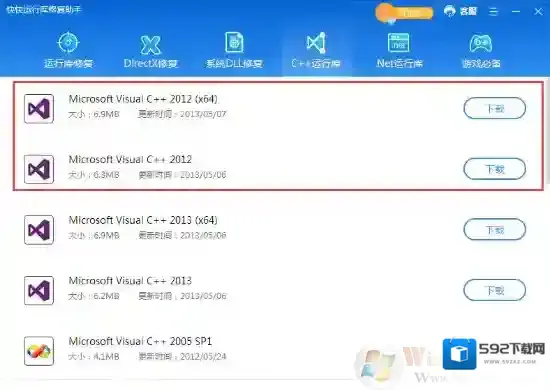
3.重启该软件方法三:工具快快运行库修复助手(下载地址:快快运行库修复助手)操作流程1.下载快快运行库修复助手,点击首页一键扫描2.扫描完成后点击修复即可或者在C++运行库版面找到VC++2012运行库的安装包下载安装

3. 重启该软件
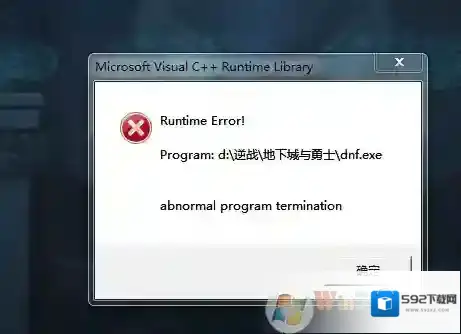
玩地下城与勇士时提示需要Microsoft Visual C ++ Runtime Library时该如何解决?
Windows7运行库修复
出现这种问题一般是由于系统缺少VC++运行库导致的,此时即使重新安装游戏此问题也不会解决。
工具Windows 7 64位操作系统任意浏览器操作流程1. 打开浏览器搜索C++运行库下载

Windows7地下城与勇士
2.打开控制面板,确定Windows系统和位数
Windows7游戏
Windows7助手
3.安装对应自己电脑版本的VC++运行库4.重启软件
解决方法二:
工具快快运行库修复助手(下载地址:快快运行库修复助手)操作流程1.下载快快运行库修复助手,点击运行库修复一键扫描2.扫描完成后点击修复即可

Windows7运行库
3. 重启该软件