 592下载网
Win7系统如何添加打印目录
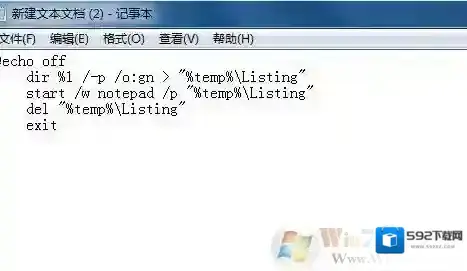
要完成一个打印的动作其实是一个很复杂的过程,需要很多准备工作才能完成.打印整个过程,不是简单的电脑或其他电子设备中的文字或图片等可见数据,通过打印机等输出在纸张等记录物上,如果我们需要同时打印很多文件就会比较麻烦,我们需要一个个文件的点开然后打印,那么有没有什么办法简化这个过程呢?那就是在右键添加打印目录具体步骤如下:首先我们需要创建一个Printdir.bat文件。新建一个记事本打开,然后把以下内容粘贴进去。@echo offdir %1 /-p /o:gn “%temp%Listing”start /w notepad /p “%temp%Listing”del “%temp%Listing”exit
Windows7打印
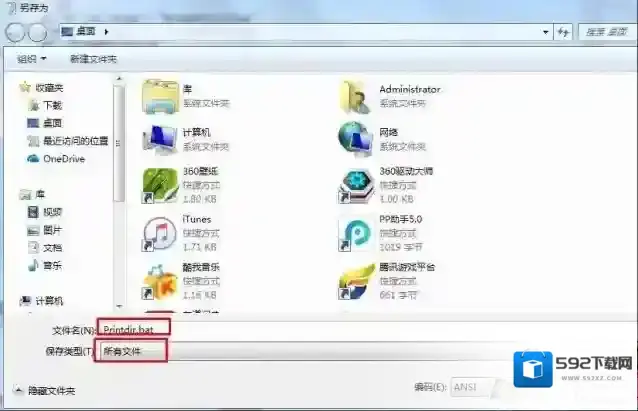
然后再保存为文件名为“Printdir.bat”的文本文件,选择所有文件格式
Windows7目录
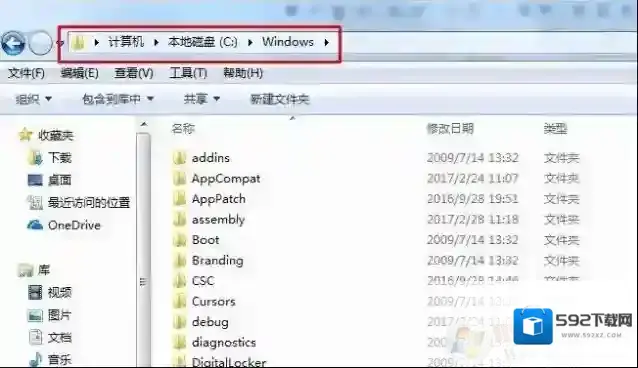
将该文件保存到Windows系统的安装目录下C:Windows,要实现这一步必须要确保此时你是具有管理员权限的,否则可能无法访问Windows安装目录。
Windows7点击
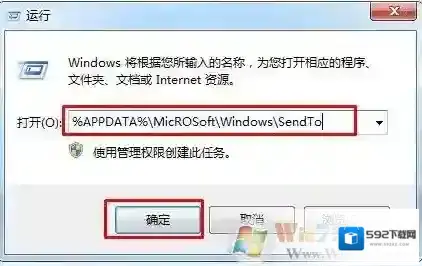
接下来,在windows7开始菜单中打开“运行(RUN)窗口”,输入“%APPDATA%MicROSoftWindowsSendTo”敲回车
Windows7输入
。此时你可以打开文件夹点击鼠标右键新建一个快捷方式,输入“%windir%Printdir.bat”作为项目所在的位置。
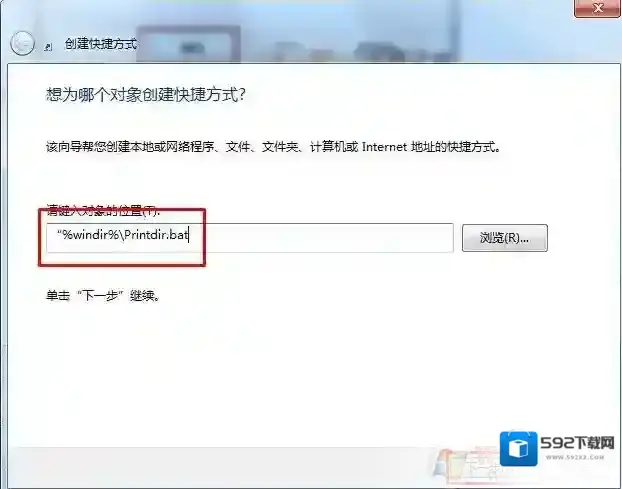
Windows7安装目录
点击下一步输入 “Print Directory Listing”命名该快捷方式。
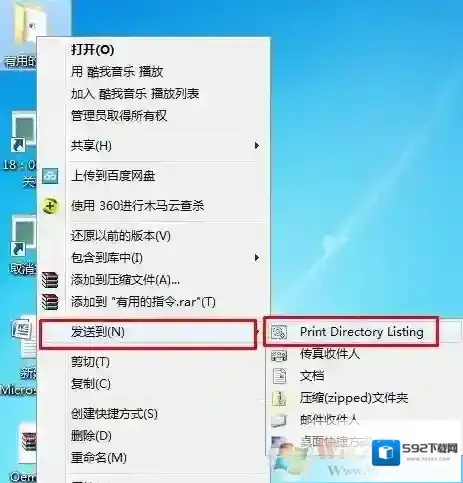
完成以上操作后,现在想要打印一个文件夹的目录只需右键点击,然后选择“发送到”,再选择“打印目录列表”立即搞定!
计算机出现msvcr110.dll缺失的弹窗时该如何解决?
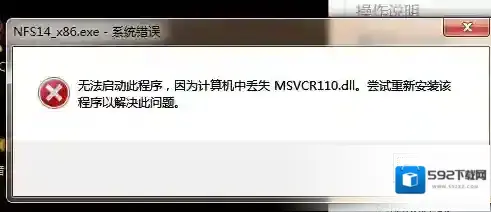
Windows7运行库修复
方法一:工具Windows 7 64位操作系统任意浏览器操作流程1.在浏览器中搜索msvcr110.dll文件并下载解压

Windows7下载
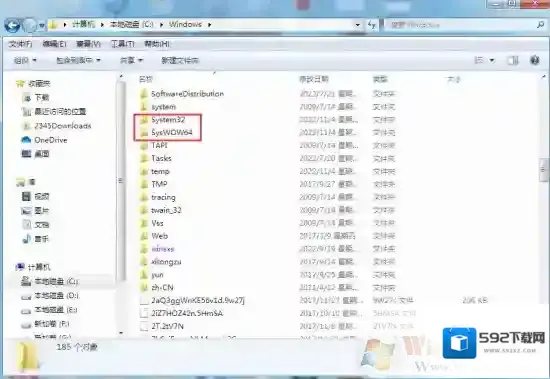
2.如果您的电脑是32位,则将msvcr110.dll放到C:WindowsSystem32目录下3. 如果您的电脑是64位,则将msvcr110.dll放到C:WindowsSysWOW64目录下
Windows7小伙伴们
4.打开桌面左下角运行输入框输入:“regsvr32 msvcr110.dll”并回车即可解决。
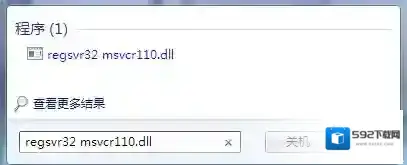
Windows7运行库
方法二:工具任意浏览器操作流程1.首先确定自己的操作系统是多少位的,64位或者32位
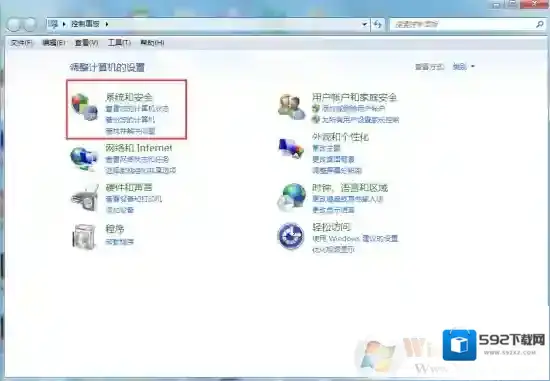
Windows7操作流程
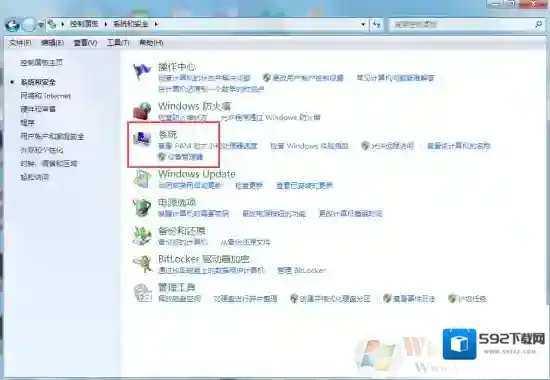
2.打开浏览器搜索对应版本的VC++运行库2012并安装

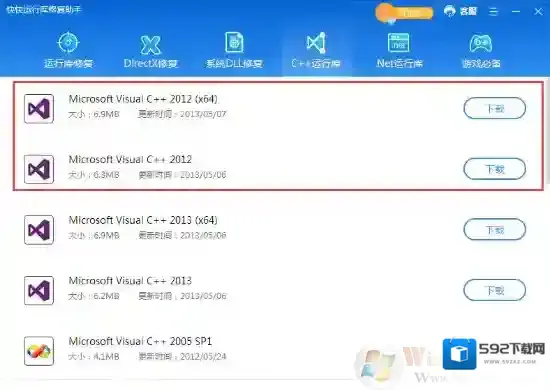
3.重启该软件方法三:工具快快运行库修复助手(下载地址:快快运行库修复助手)操作流程1.下载快快运行库修复助手,点击首页一键扫描2.扫描完成后点击修复即可或者在C++运行库版面找到VC++2012运行库的安装包下载安装
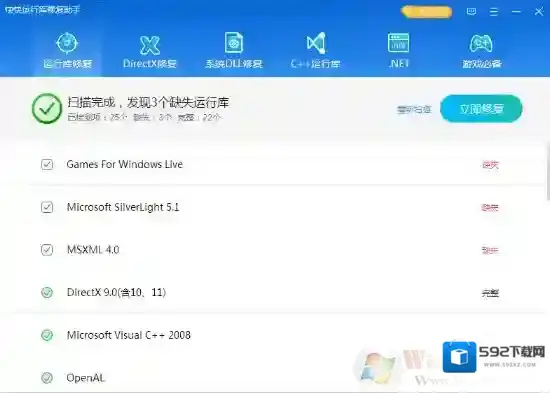
3. 重启该软件
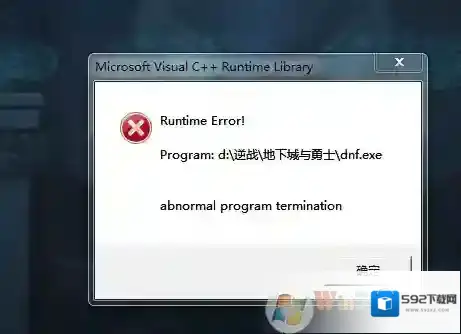
玩地下城与勇士时提示需要Microsoft Visual C ++ Runtime Library时该如何解决?
Windows7运行库修复
出现这种问题一般是由于系统缺少VC++运行库导致的,此时即使重新安装游戏此问题也不会解决。
工具Windows 7 64位操作系统任意浏览器操作流程1. 打开浏览器搜索C++运行库下载

Windows7地下城与勇士
2.打开控制面板,确定Windows系统和位数
Windows7游戏
Windows7助手
3.安装对应自己电脑版本的VC++运行库4.重启软件
解决方法二:
工具快快运行库修复助手(下载地址:快快运行库修复助手)操作流程1.下载快快运行库修复助手,点击运行库修复一键扫描2.扫描完成后点击修复即可

Windows7运行库
3. 重启该软件