 592下载网
Win7旗舰版彻底卸载itunes步骤!itunes卸载顺序
很多用户的Win7电脑都安装过itunes,不过有有用户发现不正确的卸载itunes会导致残留很多文件、或导致下次安装时不能安装等情况,其实itunes卸载是有卸载顺序的,(itunes安装时会安装很多组件和服务)只有这样才能彻底卸载itunes。
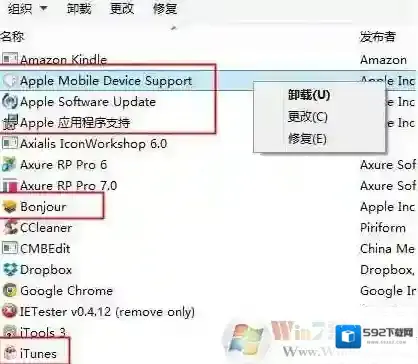
Windows7卸载
itunes卸载教程:
如果你只卸载了iTunes程序,重新安装后基本还是跟之前一样,所以本文将指导你如何彻底的、完整的删除iTunes。方法很早就有了,不过很多人还是不知道。
首先,关闭iTunes,然后进入电脑的卸载程序(以Win7为例,是控制面板-程序-卸载程序),按照下面的顺序,依次卸载:
首先打开控制面板添加或删除程序,分别卸载iTunes及相关的组件,卸载的顺序如下:
1、iTunes
2、QuickTime
3、Apple Software update
4、Apple Mobile Device Support
5、Bonjour
6、Apple Application Support(iTunes 9 或更高版本)
iTunes 12.1版本卸载教程图文:步骤1:打开控制面板
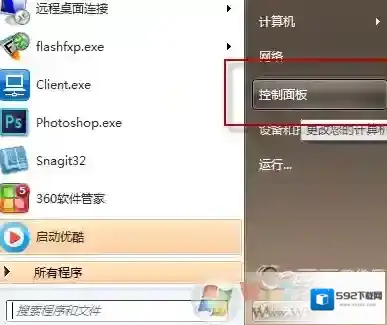
Windows7删除
步骤2:点击“程序和功能”
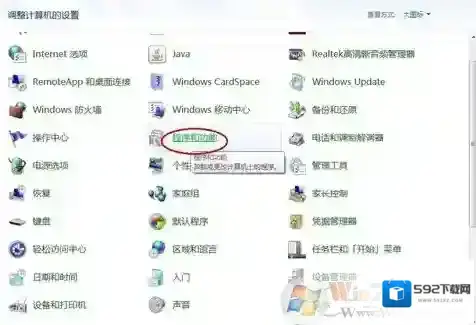
Windows7列表
步骤3:找到下图红圈内所示的这几款程序,点击上方或右键的“卸载”按钮,依次将iTunes 12.1版所有组件卸载干净。
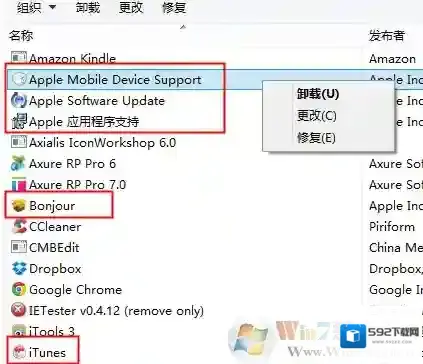
Windows7程序
步骤4:将D盘“我的文档-音乐”目录下的iTunes文件夹删除。
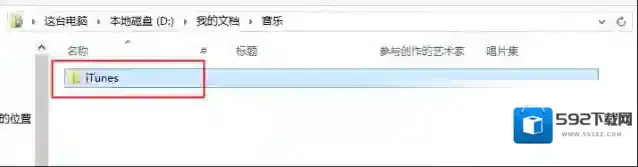
Windows7请不要
根据以上步骤1~4操作完成后,iTunes 12.1版本即可完整卸载,请点击安装iTunes 12.0 下载重即可正常连接91助手。
下面是详细的过程:
一、删除iTunes
1、退出 iTunes。
2、从开始菜单设置中选取控制面板。
3、在”控制面板”中,打开”添加或删除程序”。
4、从当前安装的程序列表中选择 iTunes,然后点按”删除”。
5、当系统询问是否要删除 iTunes 时,选择”是”。
6、卸载完成后,若提示您重新启动电脑,请不要重新启动。winwin7.com
7、如果在”添加或删除程序”中列有其他的 iTunes 程序项,也请一并删除。
8、另外,也请删除”添加或删除程序”中所有与已删除的 iTunes 以相同方式列出的”iPod 更新程序”应用程序。
注:从iTunes Store购买的歌曲或从CD导入的歌曲默认存在”我的音乐”文件夹中,删除iTunes时不会同时删除这些内容。
二、删除 QuickTime
1、在”添加或删除程序”。当前安装的程序列表中选择 QuickTime,然后点按”卸载”。
2、当系统询问是否要删除 QuickTime 时,点按”是”。
3、卸载完成后,若提示您重新启动电脑,请不要重新启动。
4、如果在”添加或删除程序”中列有其他的 QuickTime 程序项,也请一并删除。
三、删除 Apple Software update
1、在”添加或删除程序”当前安装的程序列表中选择 Apple Software update,然后点按”卸载”。
2、当系统询问是否要删除 Apple Software update 时,点按”是”。
3、卸载完成后,若提示您重新启动电脑,请不要重新启动。
4、如果在”添加或删除程序”中列有其他的 Apple Software update 程序项,也请一并删除。
四、删除 Apple Mobile Device Support
1、在”添加或删除程序”当前安装的程序列表中选择 Apple Mobile Device Services,然后点按”卸载”。
2、当系统询问是否要删除 Apple Mobile Device Services 时,点按”是”。
3、卸载完成后,若提示您重新启动电脑,请不要重新启动。
注:请勿手动删除位于 C:Program FilesCommon FilesApple 中的 Mobile Device Support 文件夹。按照上述步骤使用”添加或删除程序”。
五、删除 Bonjour
1、在”添加或删除程序”当前安装的程序列表中选择 Bonjour,然后点按”卸载”。
2、当系统询问是否要删除 Bonjour 时,点按”是”。
3、卸载完成后,若提示您重新启动电脑,请不要重新启动。
六、删除 Apple Application Support(iTunes 9 或更高版本)
1、在”添加或删除程序”当前安装的程序列表中选择 Apple Application Support,然后点按”卸载”。
2、当系统询问是否要删除 Apple Application Support 时,点按”是”。
3、卸载完成后,若提示您重新启动电脑,请确定以上步骤中所有组件均已完全移除后,确定重启电脑。
其他事项:
重启电脑后,请转到”我的文档(My Documents)”- “我的音乐(My Music)”- “iTunes”目录,并删除该目录下的iTunes Library.itl文件。Win7系统下彻底卸载iTunes的方法了,真正的一点不留痕迹。
计算机出现msvcr110.dll缺失的弹窗时该如何解决?
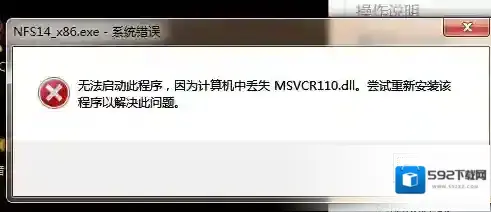
Windows7运行库修复
方法一:工具Windows 7 64位操作系统任意浏览器操作流程1.在浏览器中搜索msvcr110.dll文件并下载解压

Windows7下载
2.如果您的电脑是32位,则将msvcr110.dll放到C:WindowsSystem32目录下3. 如果您的电脑是64位,则将msvcr110.dll放到C:WindowsSysWOW64目录下
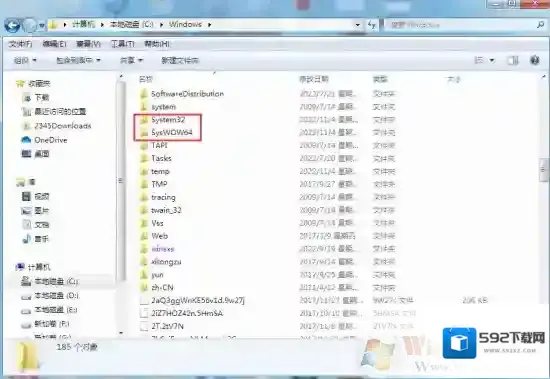
Windows7小伙伴们
4.打开桌面左下角运行输入框输入:“regsvr32 msvcr110.dll”并回车即可解决。
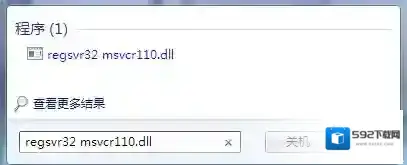
Windows7运行库
方法二:工具任意浏览器操作流程1.首先确定自己的操作系统是多少位的,64位或者32位
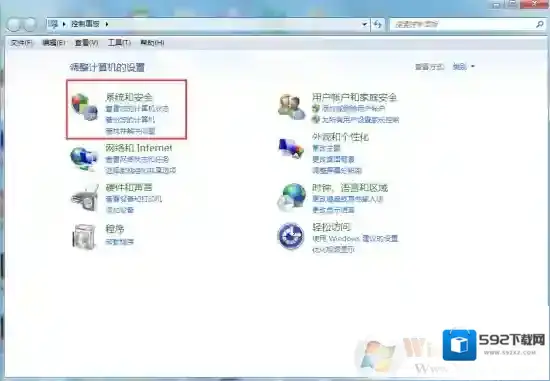
Windows7操作流程
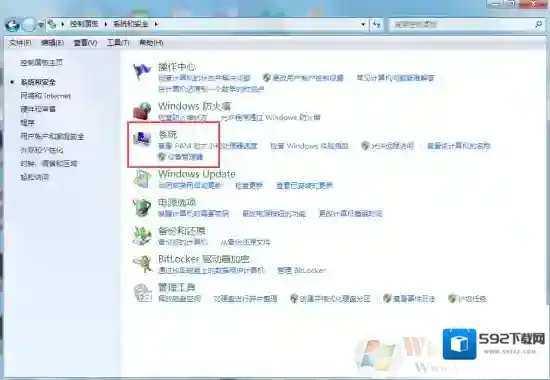
2.打开浏览器搜索对应版本的VC++运行库2012并安装

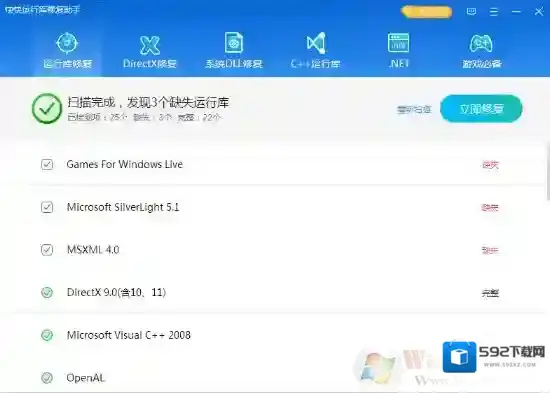
3.重启该软件方法三:工具快快运行库修复助手(下载地址:快快运行库修复助手)操作流程1.下载快快运行库修复助手,点击首页一键扫描2.扫描完成后点击修复即可或者在C++运行库版面找到VC++2012运行库的安装包下载安装
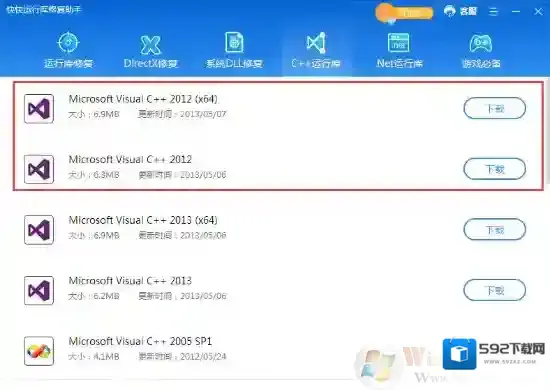
3. 重启该软件
玩地下城与勇士时提示需要Microsoft Visual C ++ Runtime Library时该如何解决?