 592下载网
win7系统安装打印机(扫描仪)提示未经确认的设备(未知设备)该怎么办?
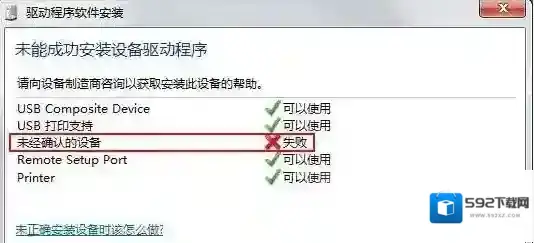
win7系统安装打印机(扫描仪)提示未经确认的设备(未知设备)该怎么办?如下图所示,在驱动程序软件安装的时候出现了“未能成功安装设备驱动程序”的错误,未经确认的设备,同时在设备管理器中可以看到“位置设备”的字样,针对这样的问题该如何解决呢?本文中winwin7将给大家分享一下关于打印机、扫描仪无法安装驱动示未经确认的设备(未知设备)的处理方式!
Windows7未知设备
win7系统安装打印机(扫描仪)提示未经确认的设备(未知设备)的解决方法:1、获取C:WindowsSystem32DriverStoreFileRepository文件夹的[完全控制]权限,操作方法:在FileRepository文件夹上右击鼠标,点击[属性]→[安全]→[高级]→[所有者]→[编辑]→[其他用户或组],输入系统当前登录的用户名,比如当前登录的是管理员账户Administrator,输入后点击[检查名称],查找到名称后,点击[确定],勾选[替换子容器和对象的所有者],点击[应用],然后[确定]。

Windows7确认
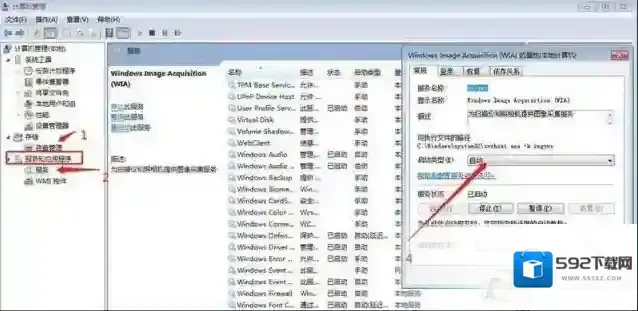
2、在安裝扫描机以前,确定系统软件扫描仪服务项目Windows Image Acquisition (WIA)是不是已起动:在桌面上[电子计算机]标志上点一下鼠标右键,挑选[管理方法]→[服务项目和手机应用程序]→[服务项目]→寻找Windows Image Acquisition (WIA)双击鼠标→将[起动种类]改成[全自动],然后点击[运用]。确定[服务项目情况]是不是[已起动],要不是,点一下[起动]→[确认]。
Windows7扫描仪
以上便是winwin7给大家分享介绍的win7系统安装打印机(扫描仪)提示未经确认的设备(未知设备)的修复方法!相关文章:USB该设备无法启动代码10 解决方法设备管理器打不开(mmc无法创建管理单元错误)修复方法
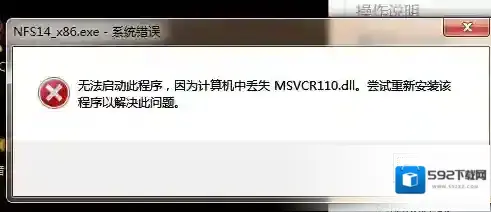
计算机出现msvcr110.dll缺失的弹窗时该如何解决?
Windows7运行库修复
方法一:工具Windows 7 64位操作系统任意浏览器操作流程1.在浏览器中搜索msvcr110.dll文件并下载解压

Windows7下载
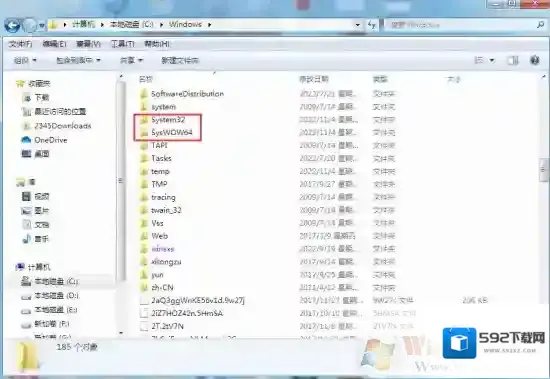
2.如果您的电脑是32位,则将msvcr110.dll放到C:WindowsSystem32目录下3. 如果您的电脑是64位,则将msvcr110.dll放到C:WindowsSysWOW64目录下
Windows7小伙伴们
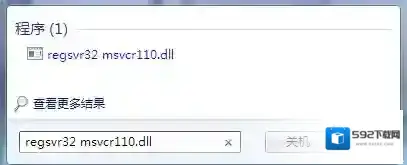
4.打开桌面左下角运行输入框输入:“regsvr32 msvcr110.dll”并回车即可解决。
Windows7运行库
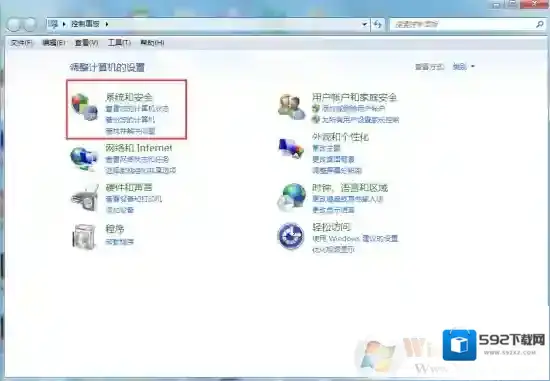
方法二:工具任意浏览器操作流程1.首先确定自己的操作系统是多少位的,64位或者32位
Windows7操作流程
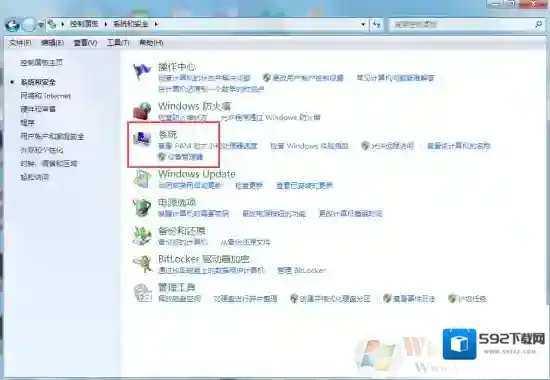
2.打开浏览器搜索对应版本的VC++运行库2012并安装

3.重启该软件方法三:工具快快运行库修复助手(下载地址:快快运行库修复助手)操作流程1.下载快快运行库修复助手,点击首页一键扫描2.扫描完成后点击修复即可或者在C++运行库版面找到VC++2012运行库的安装包下载安装


3. 重启该软件
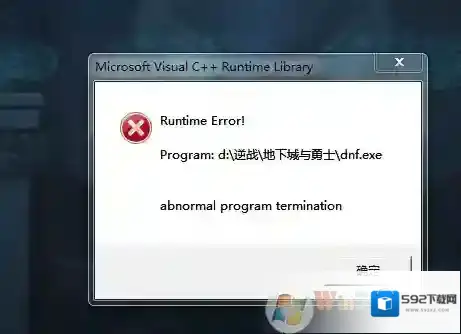
玩地下城与勇士时提示需要Microsoft Visual C ++ Runtime Library时该如何解决?
Windows7运行库修复
出现这种问题一般是由于系统缺少VC++运行库导致的,此时即使重新安装游戏此问题也不会解决。
工具Windows 7 64位操作系统任意浏览器操作流程1. 打开浏览器搜索C++运行库下载

Windows7地下城与勇士
2.打开控制面板,确定Windows系统和位数
Windows7游戏
Windows7助手
3.安装对应自己电脑版本的VC++运行库4.重启软件
解决方法二:
工具快快运行库修复助手(下载地址:快快运行库修复助手)操作流程1.下载快快运行库修复助手,点击运行库修复一键扫描2.扫描完成后点击修复即可

Windows7运行库
3. 重启该软件