 592下载网
Windows印象笔记轻记模块简介及功能使用技巧
“记笔记”这一行为,从我们上幼儿园,到我们步入老年,都是会进行的,只不过在人生的每个阶段,我们记笔记所用的载体及用具不同。而印象笔记,则是给我们在工作或学习之时,提供了一个更加万能、更加轻便、更加环保的“记笔记”方式;不过,印象笔记功能之多,作为初学者来说,确实需要时间去掌握它。今天,小编则与大家分享Windows印象笔记轻记功能模块简介及轻记功能操作指引。
Windows印象笔记轻记模块在哪
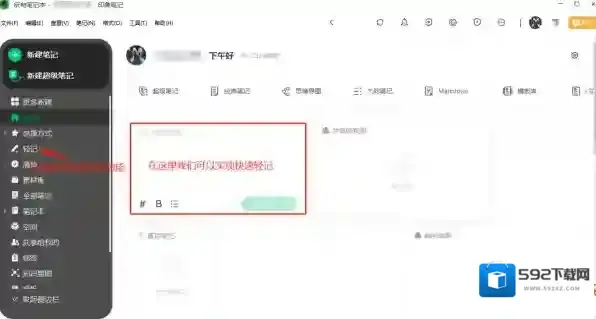
印象笔记轻记
我们进入印象笔记之后,位处其他模块时,点击左侧模块栏中的轻记即可将右侧界面跳转至轻记界面;另外,我们还可以在首页界面中,直接进行轻记,不过,此时只能使用轻记的记录部分。
Windows印象笔记轻记内模块介绍
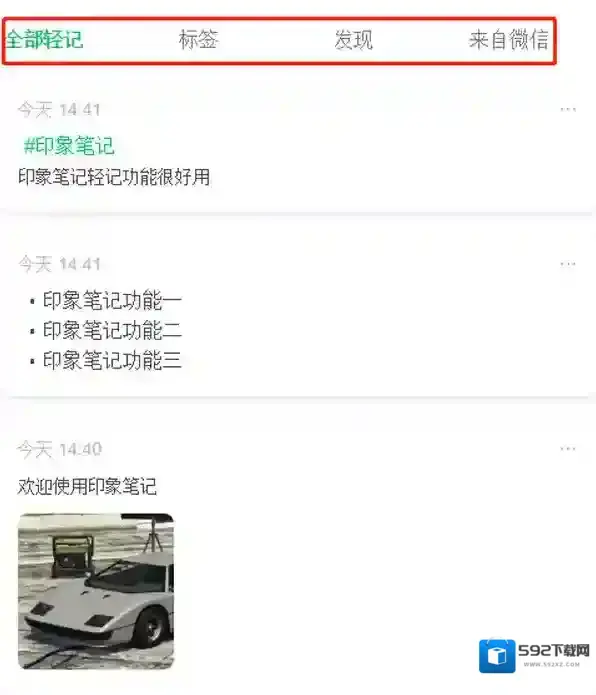
印象笔记我们可以
1、轻记框,就像首页中的轻记框一样,我们可以直接键入文本以记录内容,除了文字以外,我们还可以添加标签、无序列表、图片等内容。
2、全部轻记,在这里,我们可以查看以前的轻记内容,这样可以帮助我们回顾以前的知识、工作纪要等。
3、标签,这和上述轻记框中的“标签”是联动的,我们之前所加的标签,都会出现在这里,之后我们可以根据这些标签,快速查找自己之前写过的内容。
4、发现,当我们记录过很多轻记之后,印象笔记会帮我们智能分类轻记,并展示在该模块中。
5、来自微信,这是印象笔记和微信的一个联动,我们通过微信公众号上发送的内容,都会在这里显示;不过,要使用该功能,还有一个前提,就是得先将印象笔记与微信绑定。
Windows印象笔记轻记使用技巧
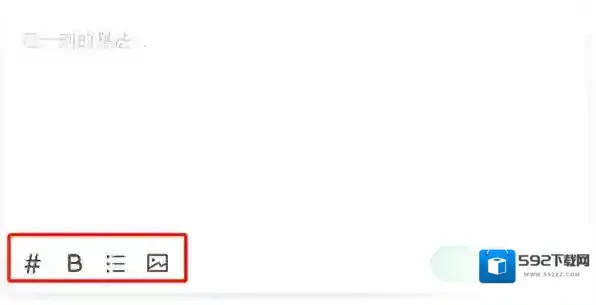
印象笔记标签
虽然有时候多记录一些内容,会有助于我们日后去理解笔记,不过在印象笔记的轻记中,我们更应该合理的运用标签、加粗、无序列表以及图片的力量,帮助我们制作出更有重点,有针对性的笔记,以达到事半功倍的效果。
小编推荐
电脑印象笔记怎么关闭密码锁
印象笔记账号等级在哪看
印象笔记是什么类型软件
《craft》安全锁设置方法
1、点击左上角的个人头像

2、点击设置

3、点击安全
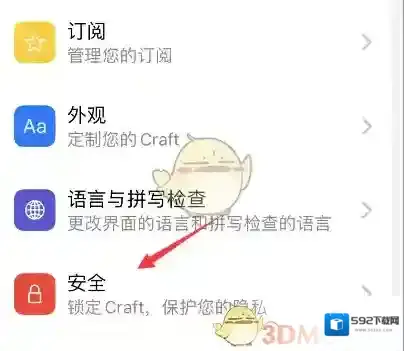
4、可开启面容ID。

本文内容来源于互联网,如有侵权请联系删除。
《印象笔记》同步频率设置教程
印象笔记频率
印象笔记同步频率设置教程
打开手机中的印象笔记
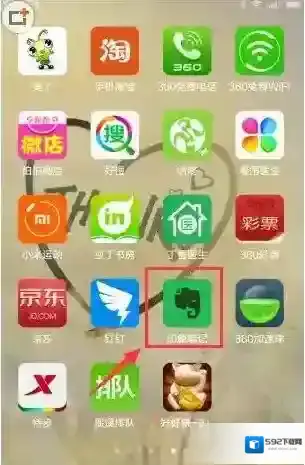
印象笔记设置
进入到印象笔记的主页面中,点击右上角的更多选项

印象笔记自动同步
在弹出的窗口中点击设置按钮
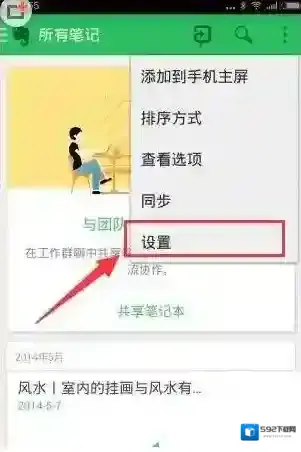
印象笔记我们可以
进入到设置页面中,找到同步栏目,点击同步
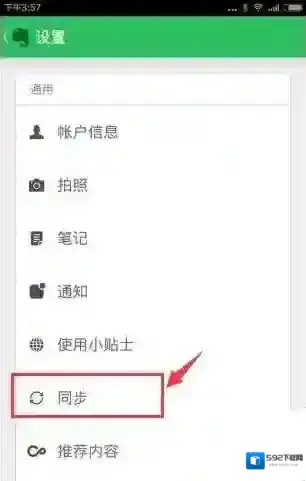
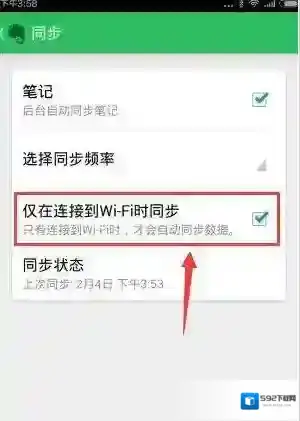
进入到同步设置页面,有三个可以设置的模块
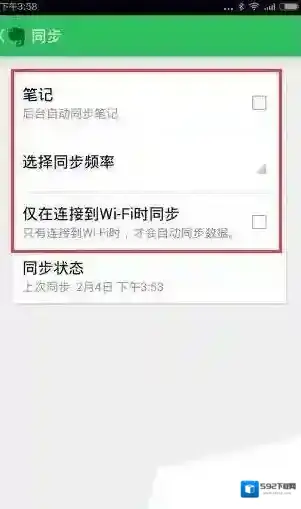
首选在后台自动同步笔记后面的方框中勾选上
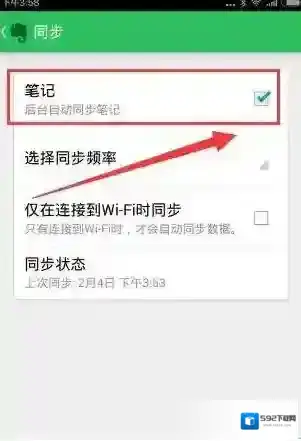
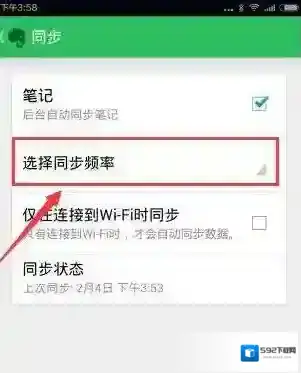
然后点击第二个栏目,选择同步频率
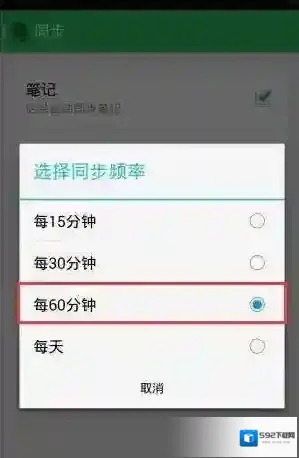
选择同步频率设置页面我们可以看到默认的同步频率是60分钟
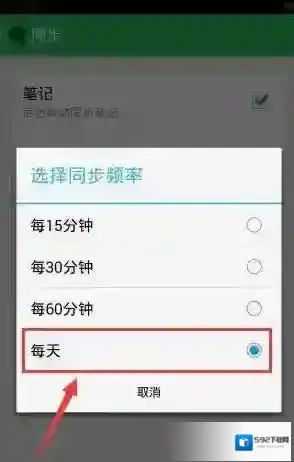
我们可以根据我们的需求进行选择,如我这边选择的是每天
还有第三个选项,根据你的情况看是否是需要在wifi下在进行同步,如果勾上则表示在wifi下才进行同步,不在wifi下则不进行自动同步。
相关推荐