 592下载网
扫描全能王如何插入电子签名技巧
《扫描全能王》是一款文档处理工具,文件管理能力挺强。电子签名功能藏得不算深,但第一次找还是得花点时间。小编今天把电子签名插入文档的完整流程整理出来,照着做十分钟内肯定能搞定。感到兴趣的网友们与小编继续往下看吧。
在当今数字化时代,电子签名在文档处理中变得越来越重要。扫描全能王作为一款强大的文档管理工具,为我们提供了便捷的电子签名插入功能。以下是详细介绍如何在扫描全能王中为文档插入电子签名。
准备电子签名
首先,你需要准备好自己的电子签名。可以使用手写签名的图片,确保图片清晰、背景简洁。也可以通过一些电子签名软件生成独特的电子签名文件。
打开扫描全能王文档
打开扫描全能王应用,找到你想要插入电子签名的文档。
进入编辑界面
点击文档右上角的“编辑”按钮,进入文档编辑模式。
插入电子签名
在编辑界面中,找到“插入”选项,然后选择“图片”。从手机相册中选择已准备好的电子签名图片。
调整签名位置和大小
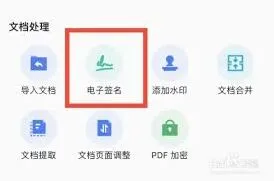
插入签名图片后,你可以通过拖动来调整其在文档中的位置,使其放置在合适的地方。还能通过双指缩放等操作来调整签名的大小,以确保其与文档内容协调。
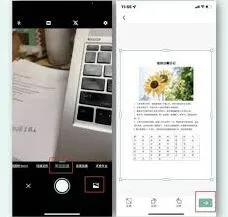
保存文档
完成签名插入和位置调整后,点击“完成”按钮,扫描全能王会自动保存带有电子签名的文档。
《扫描全能王》多页连拍设置教程
1、由于单页模式只能编辑一张图片,许多用户为了提高效率,希望将拍摄模式修改为“多页连拍”,而这需要大家先点击主页右下角的拍摄按钮。
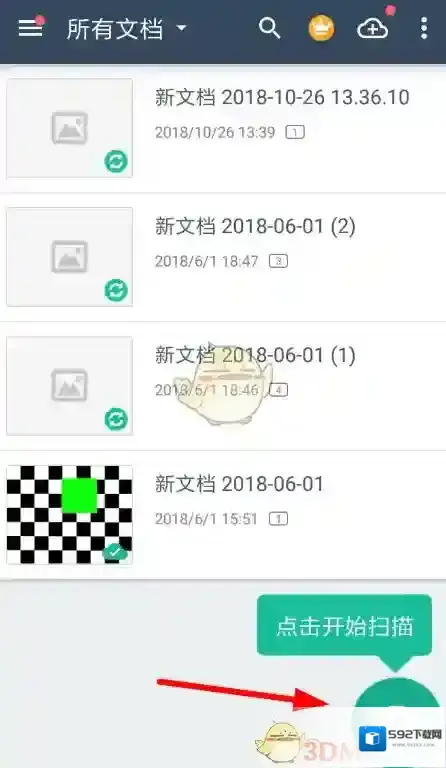
2、进入到拍摄界面之后,大家可以选择下方列表里的“多页”功能(如下所示),让拍摄模式转换为多页连拍。

3、这时候再来拍摄图片的话,就可以连拍多张一起进行编辑,甚至借助新增的“拼图”功能,把所有图片拼接在一起哦!

本文内容来源于互联网,如有侵权请联系删除。
《扫描全能王》发送照片到电脑方法介绍
进入软件,如果之前,已进行扫描,可以看到按日期归类的文件,这时点击需要的日期项,进入文件列表进行选择。如果没有或需要临时扫描,点击右下角照相按钮。

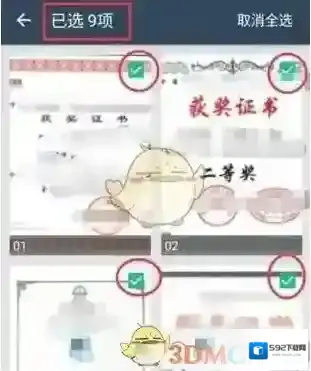
进入后,长按一张照片,即可选中该张,如果要多选,点击对应图片即可,如果当天全部都要分享,右上角有全选,点击此按钮。

这里选中该项中内容,左上方有张数提示,可以看到所选都有对号标记,如果不需要某一张,点击其,即可取消标记。接着左下方有分享,点此按钮。
这时会出现发送类型选择界面,可选pdf格式,或者单发图片,这里选择单张进行,点击图中第二个按钮。
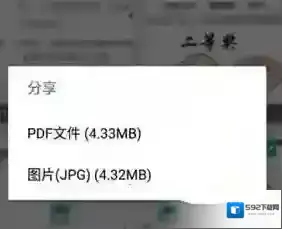
然后会弹出大小选择框,这里选择了原尺寸,因为对于使用的原始文件,如果不经压缩,效果可能会好一些,这里是将其发到电脑,进行备份。
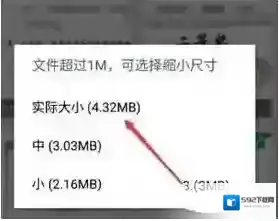
此时会蹦出方式选择界面,具体列表方式和手机功能及已装应用有关,点击某一应用,发送文件。
这样就会,打开此软件,通常可以找到发送电脑选项,如果电脑上此刻登录同一帐号,即可立即建立传输,接收后,存到硬盘,进行使用,其他方式类似。