 592下载网
《扫描全能王》发送照片到电脑方法介绍
扫描全能王发送照片到电脑方法:
进入软件,如果之前,已进行扫描,可以看到按日期归类的文件,这时点击需要的日期项,进入文件列表进行选择。如果没有或需要临时扫描,点击右下角照相按钮。

进入后,长按一张照片,即可选中该张,如果要多选,点击对应图片即可,如果当天全部都要分享,右上角有全选,点击此按钮。
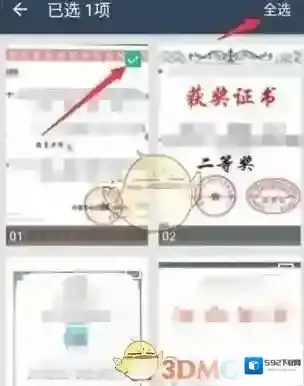
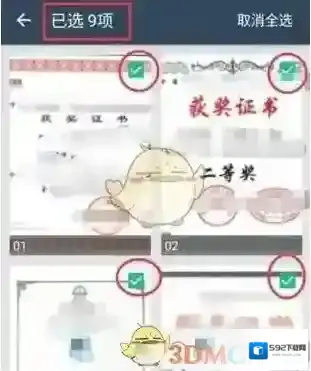
这里选中该项中内容,左上方有张数提示,可以看到所选都有对号标记,如果不需要某一张,点击其,即可取消标记。接着左下方有分享,点此按钮。
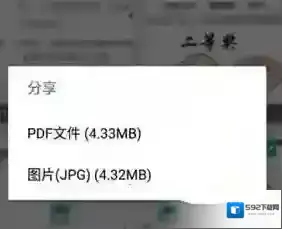
这时会出现发送类型选择界面,可选pdf格式,或者单发图片,这里选择单张进行,点击图中第二个按钮。
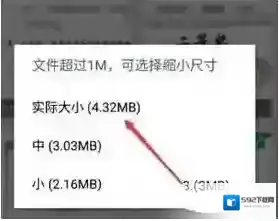
然后会弹出大小选择框,这里选择了原尺寸,因为对于使用的原始文件,如果不经压缩,效果可能会好一些,这里是将其发到电脑,进行备份。
此时会蹦出方式选择界面,具体列表方式和手机功能及已装应用有关,点击某一应用,发送文件。
这样就会,打开此软件,通常可以找到发送电脑选项,如果电脑上此刻登录同一帐号,即可立即建立传输,接收后,存到硬盘,进行使用,其他方式类似。
《扫描全能王》图片转pdf操作指南
在日常工作和学习中,我们常常会遇到需要将图片转换为pdf格式的情况,比如整理图片资料、制作电子文档等。下面就为大家介绍几种常见的图片转pdf的方法。
使用在线转换工具
许多在线工具提供图片转pdf的功能。比如smallpdf,它操作简单便捷。只需打开其官网,上传需要转换的图片文件,支持批量上传。上传后点击转换按钮,稍等片刻,就能快速将图片转换为pdf格式并可直接下载。而且这类在线工具无需安装软件,只要有网络,在任何设备上都能轻松转换。
利用办公软件

microsoft word也能实现图片转pdf。将图片插入到word文档中,调整好图片的排版和顺序。然后依次点击“文件”-“另存为”,在保存类型中选择“pdf”格式即可。wps文字同样支持此操作,步骤类似。通过办公软件转换的好处是,我们还能对图片进行一些简单的编辑和处理,使转换后的pdf更加符合需求。
借助专业图像软件
adobe photoshop功能强大,也能完成图片转pdf。打开photoshop软件,导入所有要转换的图片。选择“文件”-“自动”-“pdf演示文稿”,在弹出的对话框中设置好相关参数,如页面大小、排列顺序等,点击“存储”即可生成pdf文件。这种方法适合对图片有较高编辑要求的用户,可以在转换前对图片进行色彩调整、裁剪等操作。
手机端转换
如果是在手机上,也有不少应用可以实现图片转pdf。例如“扫描全能王”,它不仅能拍照识别文字,还能将手机相册中的图片合并转换为pdf。打开应用后,选择图片转pdf功能,添加图片,调整顺序后保存即可生成pdf文件,方便快捷,适合随时随地处理图片转pdf的需求。
总之,图片转pdf的方法多种多样,大家可以根据自己的需求和设备情况选择合适的方式来轻松完成转换。
扫描全能王如何插入电子签名技巧
在当今数字化时代,电子签名在文档处理中变得越来越重要。扫描全能王作为一款强大的文档管理工具,为我们提供了便捷的电子签名插入功能。以下是详细介绍如何在扫描全能王中为文档插入电子签名。
准备电子签名
首先,你需要准备好自己的电子签名。可以使用手写签名的图片,确保图片清晰、背景简洁。也可以通过一些电子签名软件生成独特的电子签名文件。
打开扫描全能王文档
打开扫描全能王应用,找到你想要插入电子签名的文档。
进入编辑界面
点击文档右上角的“编辑”按钮,进入文档编辑模式。
插入电子签名
在编辑界面中,找到“插入”选项,然后选择“图片”。从手机相册中选择已准备好的电子签名图片。
调整签名位置和大小
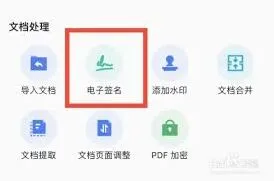
插入签名图片后,你可以通过拖动来调整其在文档中的位置,使其放置在合适的地方。还能通过双指缩放等操作来调整签名的大小,以确保其与文档内容协调。
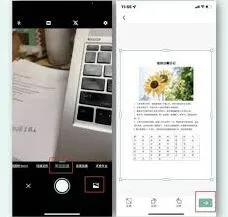
保存文档
完成签名插入和位置调整后,点击“完成”按钮,扫描全能王会自动保存带有电子签名的文档。
相关推荐