 592下载网
《UC浏览器》正确使用方法

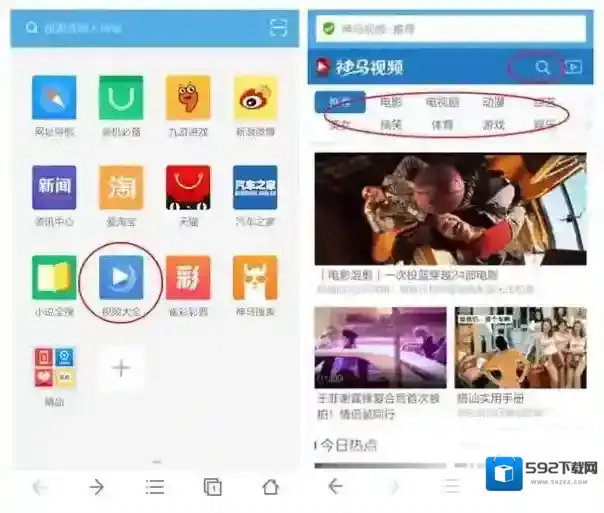
1、打开UC浏览器,浏览器主页是UC自家的UC导航网站,为各位网络了各种常用的网站,各位还可以分类浏览,非常实用。还有百度搜索功能,让上网浏览更方便,更快速;
2、点击浏览器窗口最右边的三条横杠的图标,就可以打开浏览器简单设置界面。这里集成了好多常用的浏览器设置功能,还能查看书签、历史记录和下载内容,需要更多详细设置的话,点击设置按钮就可以进入详细设置;
3、旁边的三个点的图标,是扩展工具开关,这里有各种方便使用的扩展工具,各位可以勾选开启功能使用,还可以进入扩展中心发现更多的实用工具;
4、再看旁边的购物车按钮,由于UC浏览器现在已经属于阿里巴巴,集成了淘宝账号登录功能,使用UC浏览器就能轻松查询购买的宝贝的动态了;
5、点击窗口右上方的衣服按钮,可以进入浏览器主题中心,我们可以在这里选择自己喜欢的浏览器主题皮肤,个性上网;
6、浏览器集成的快速搜索功能,除了默认的百度搜索之外,还可以选择其他搜索功能,更可以直接搜索淘宝,非常贴心。
本文内容来源于互联网,如有侵权请联系删除。
UC浏览器个性化装扮设置教程
在追求个性化体验的当下,为浏览器换上自己喜欢的皮肤已成为许多用户的习惯。uc浏览器作为一款功能强大的手机浏览器,同样提供了丰富的个性化皮肤设置选项,让用户可以根据自己的喜好调整浏览器的外观。以下是详细步骤,教你如何为uc浏览器设置个性化皮肤。
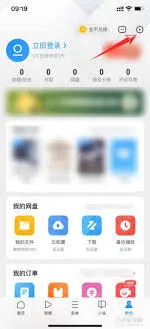
二、寻找并进入个性装扮页面
三、浏览并选择喜欢的皮肤
在个性装扮页面中,你可以浏览各种预设的主题和皮肤。这些皮肤可能包括不同的颜色方案、图案、背景等,你可以根据自己的喜好进行挑选。如果你想要更加个性化的皮肤,还可以尝试在皮肤中心或主题商店中下载更多第三方皮肤。
四、应用所选皮肤并查看效果
当你找到喜欢的皮肤后,点击该皮肤右侧的“应用”或“确定”按钮。此时,uc浏览器会提示你装扮成功,并自动应用所选皮肤。你可以返回到设置界面或主界面,查看uc浏览器的新外观是否符合你的预期。
五、注意事项与常见问题
在设置个性化皮肤时,需要注意以下几点:
1. 确保你的uc浏览器是最新版本,以便能够使用最新的个性装扮功能。
2. 如果在个性装扮页面中未找到喜欢的皮肤,可以尝试在uc浏览器的应用商店或皮肤中心中搜索更多第三方皮肤。
3. 如果遇到皮肤无法应用或应用后无效的情况,可以尝试重启uc浏览器或清除浏览器缓存后重新设置。
通过以上步骤,你可以轻松地为uc浏览器设置个性化皮肤,让浏览器的外观更加符合你的喜好和风格。希望这篇文章能够帮助到你!
UC浏览器触屏翻页功能设置详解
在使用uc浏览器浏览网页时,触屏翻页模式能为用户带来更加便捷流畅的阅读体验。以下将详细介绍uc浏览器设置触屏翻页模式的具体步骤。
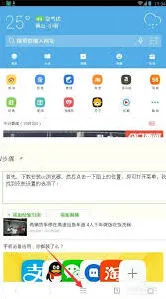
首先,打开uc浏览器。在浏览器界面下方找到“菜单”按钮,点击该按钮,会弹出一个功能菜单。
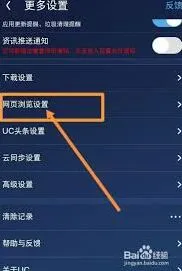
进入设置页面后,页面内容较多,需要耐心查找与触屏相关的设置项。一般来说,在众多设置选项中,可以找到“手势与操作”或者类似名称的选项,这就是我们要找的设置触屏翻页模式的关键入口。
通常,会有“触屏翻页”的开关选项。将开关打开,开启触屏翻页模式。
开启触屏翻页模式后,还可以进一步设置翻页的手势。比如,常见的设置是通过手指上下滑动屏幕来实现翻页。用户可以根据自己的使用习惯,对翻页手势进行微调。
如果觉得默认的翻页速度不合适,也可以在该设置页面中找到翻页速度的调节选项。根据自己的阅读节奏,将翻页速度调整到一个让自己感觉舒适的程度。
另外,有的uc浏览器版本还支持自定义翻页音效。在相关设置中,找到音效设置选项,选择自己喜欢的翻页音效,让翻页操作更具个性化。
除了基本的翻页设置,一些uc浏览器还提供了智能触屏翻页功能。开启该功能后,浏览器会根据网页内容的排版和用户的阅读习惯,智能调整翻页的时机和方式,使阅读更加顺畅。
在设置触屏翻页模式时,还可以参考uc浏览器的帮助文档或者在线教程。这些资源会提供更详细的设置指南和技巧,帮助用户更好地利用触屏翻页模式浏览网页。
总之,通过以上步骤,用户可以轻松地在uc浏览器中设置适合自己的触屏翻页模式,享受更加舒适便捷的网页浏览体验。无论是阅读新闻、浏览小说还是查看其他各类网页,都能更加流畅地进行翻页操作,提升阅读效率和舒适度。